


为保障您的资金安全,同时确保数字资产行业合规化发展,减少欺诈、洗钱、勒索等非法行为,Gate 要求所有用户完成 KYC 实名认证。通过实名认证后,用户方可进行数字货币充值、提现、法币交易以及参等操作。
实名认证流程
第 1 步: 进入实名认证页面
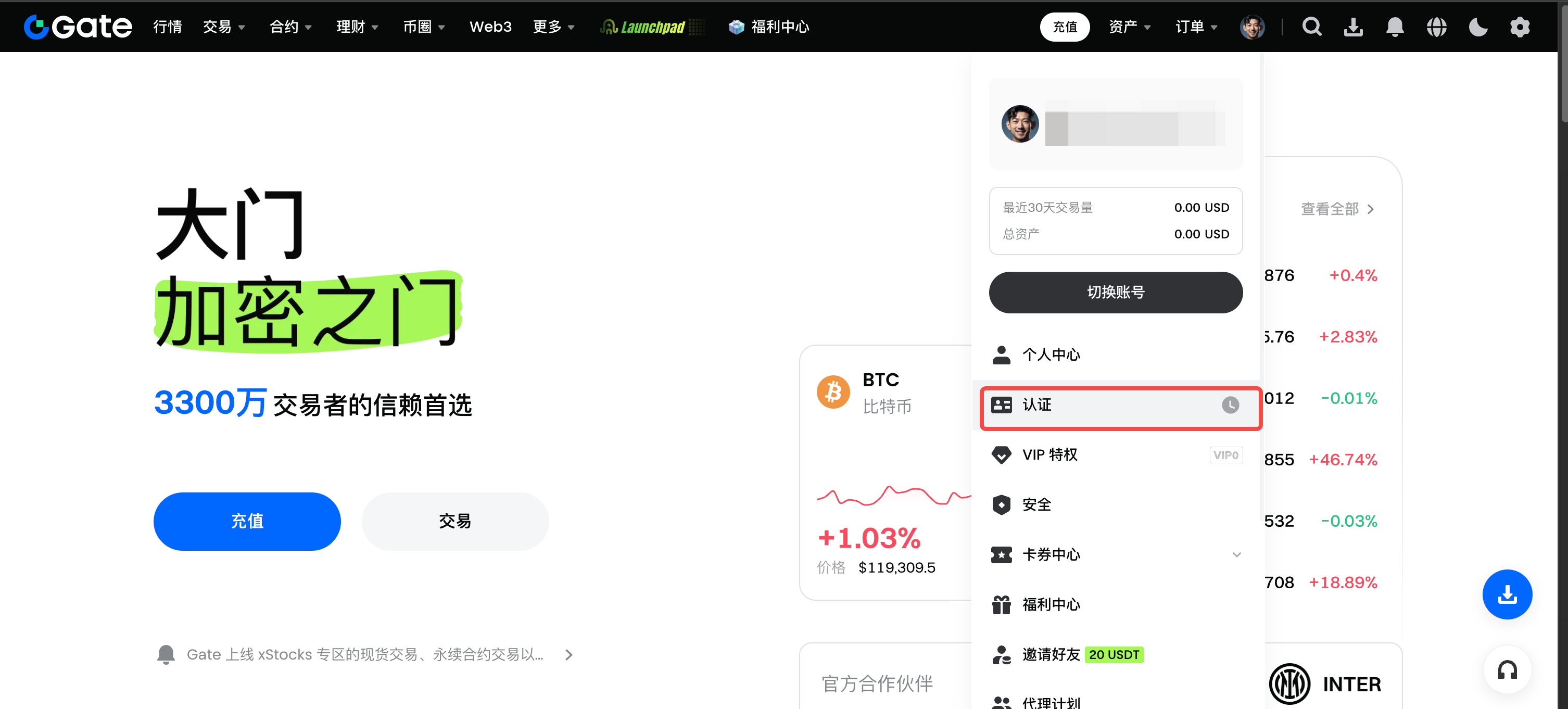
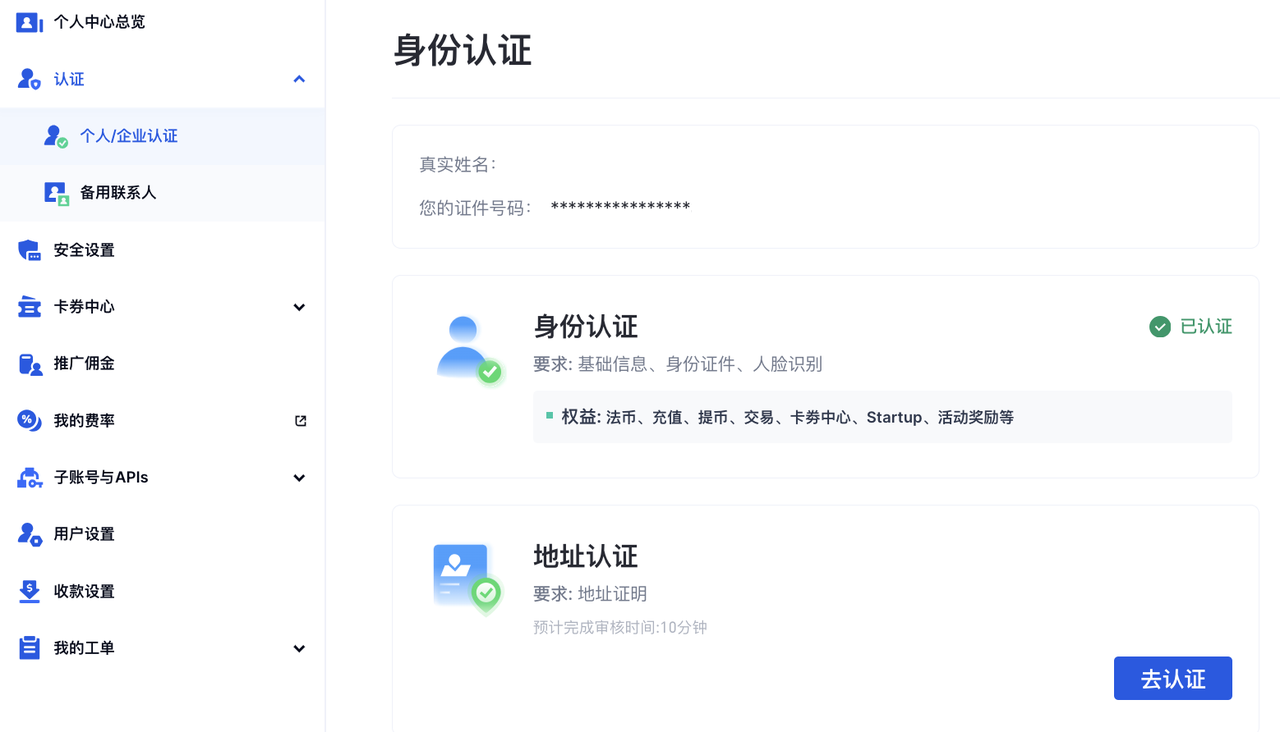
登录 Gate 个人账户,点击【头像】-【身份】-【个人/企业认证】-【去认证】进行认证。
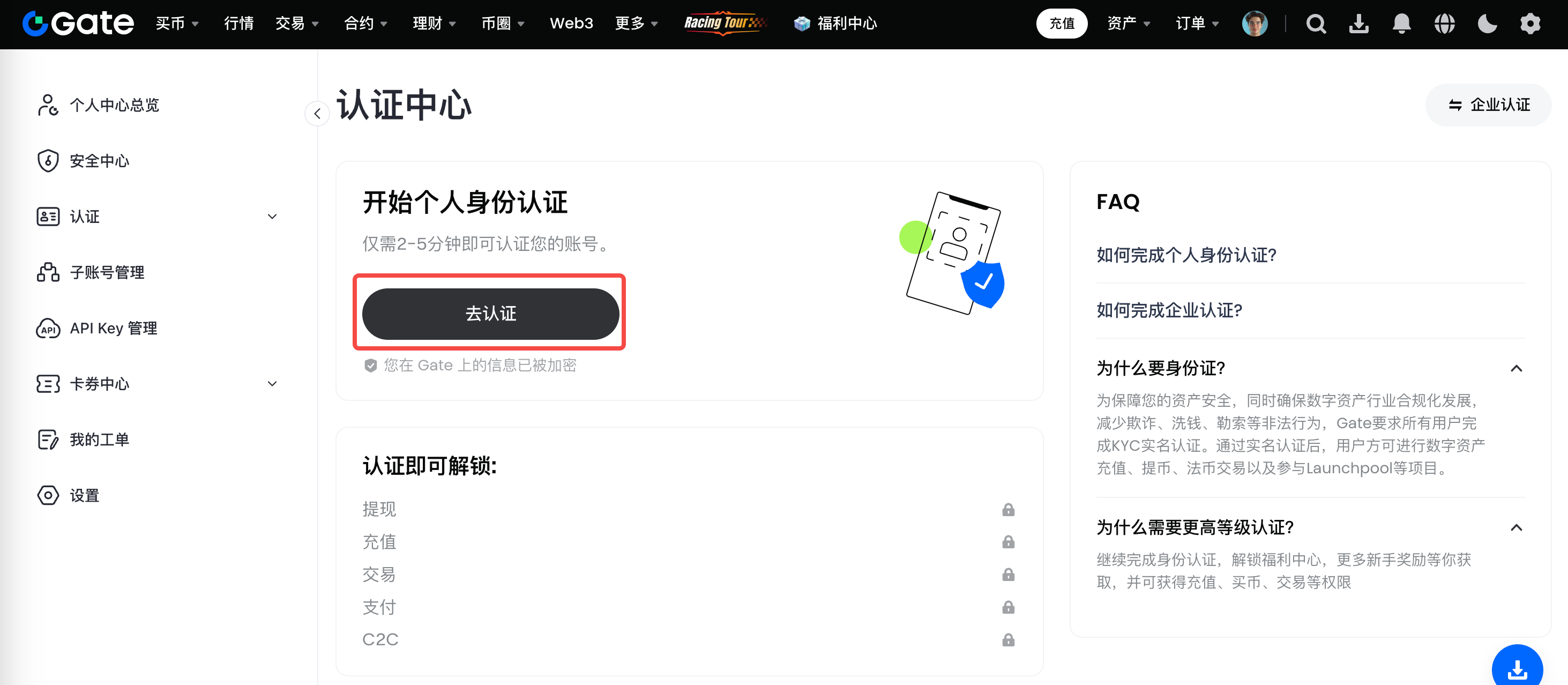
第 2 步:实名认证需完成以下步骤:
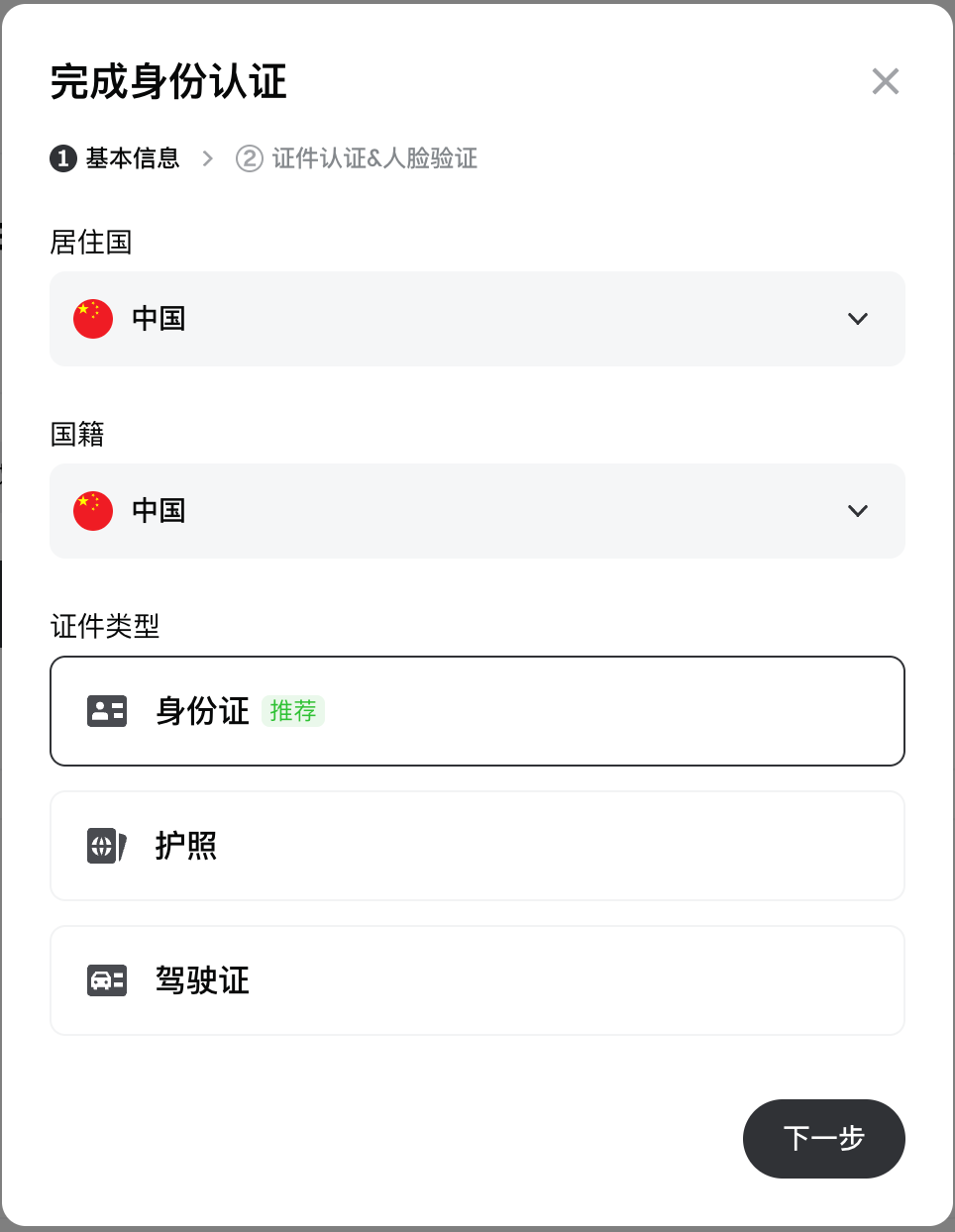
① 基础信息
根据页面提示,按照要求填写(国籍/居住国/真实姓名/证件类型/证件号码) 等信息,核实无误后点击【下一步】。
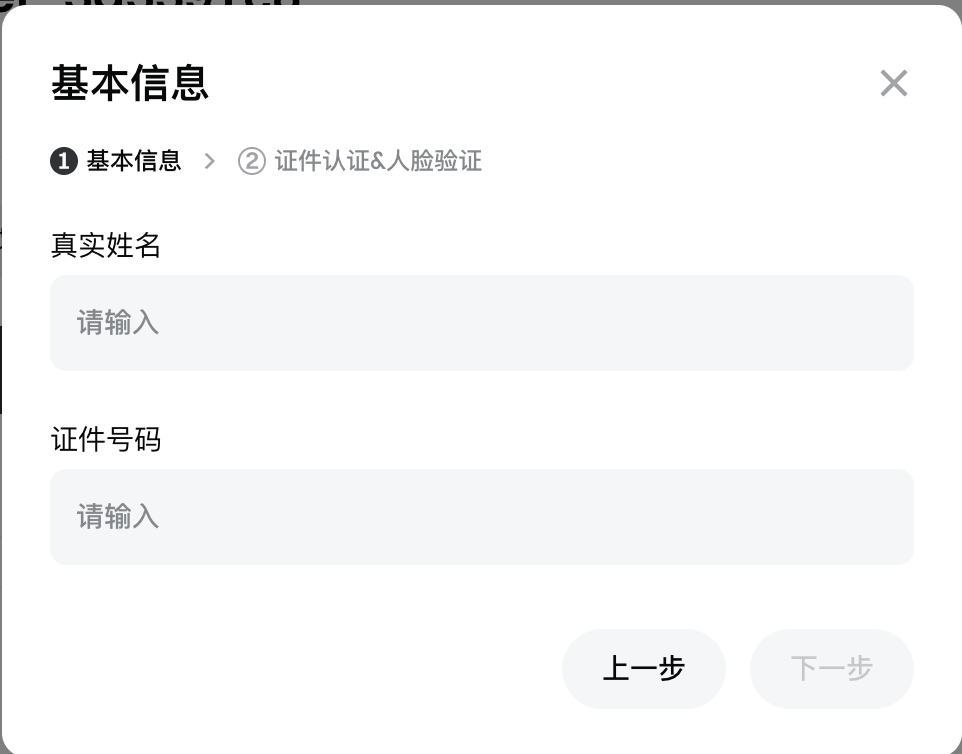
若基础信息填写有误,可以点击【上一步】进行修改,若基础信息填写无误,点击【下一步】。
(注意:证件信息必须和基础信息一致)
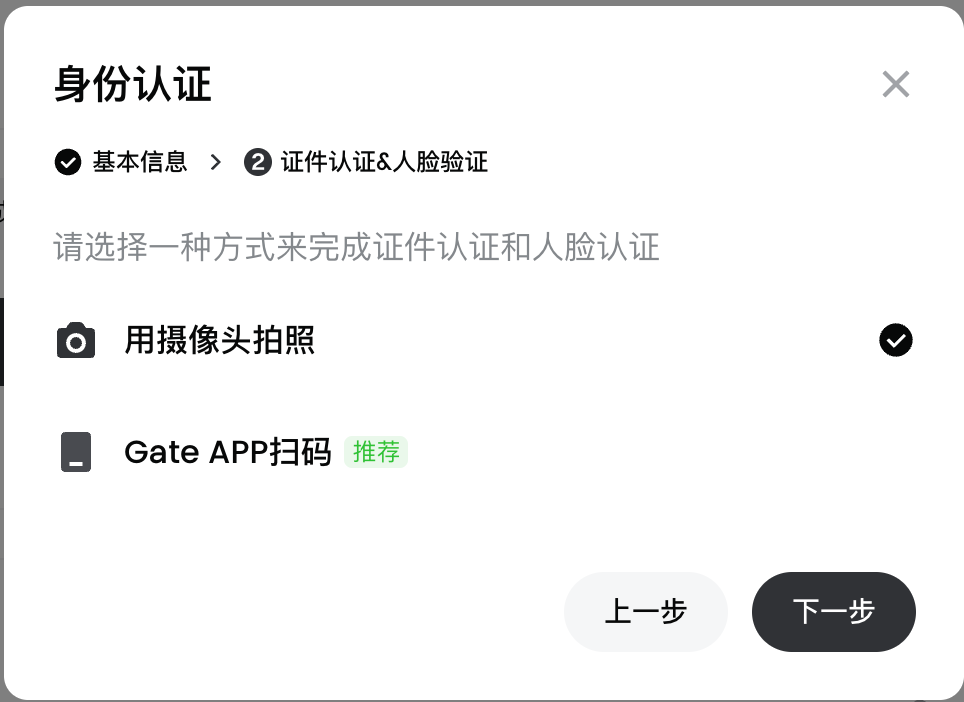
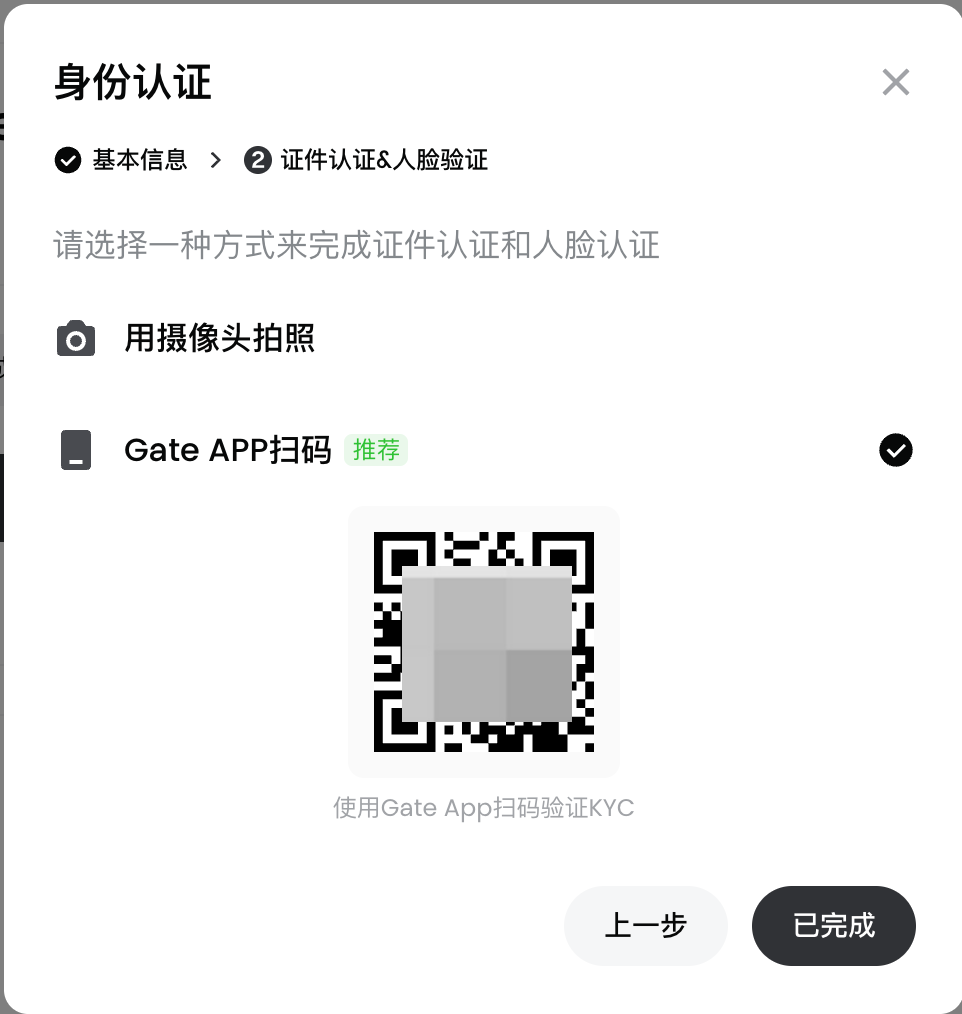
随即,会自动跳转到身份认证页面,可以通过 App 端进行扫码认证或者通过 Web 端进行扫码认证。
如下图为 App 端扫码认证界面。
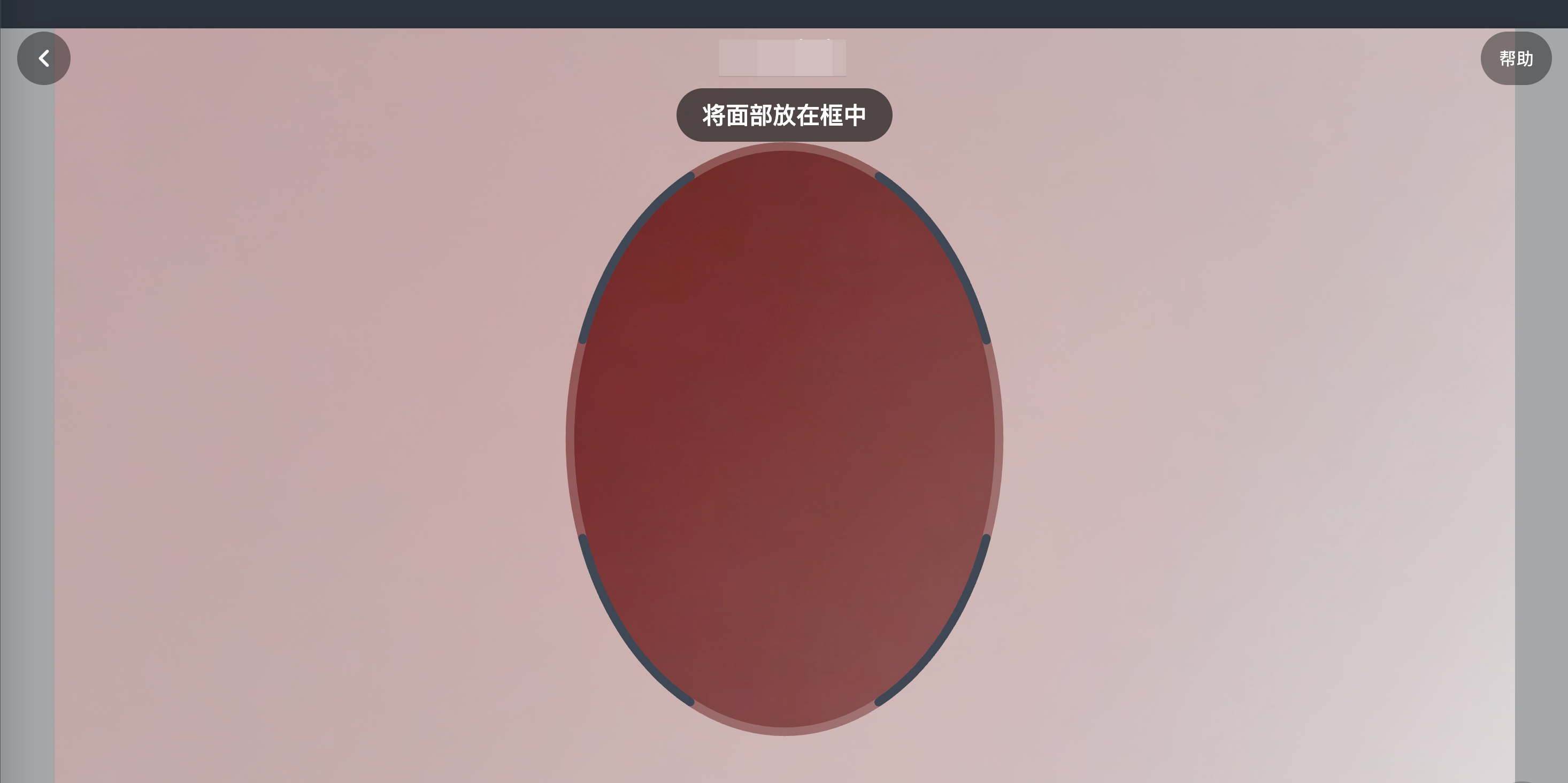
如下图为Web端人脸识别认证界面:
注意:
-
若上传认证信息后,页面无响应,进行刷新操作后重新上传,或者更换浏览器后进行重新上传即可。
-
当页面提示 “KYC FAILED:请 5 分钟后再试”、“请本人认证”时,可以提交工单说明情况,提供实名资料后由官方人员进行协助处理(一般此类情况为身份证办理时间较久远,识别为非本人认证所致)。
如果无法人脸识别,可以选择【手势照片认证】。
注意:国外用户可在网页按要求上传照片,无需视频;国内用户需进行视频认证。
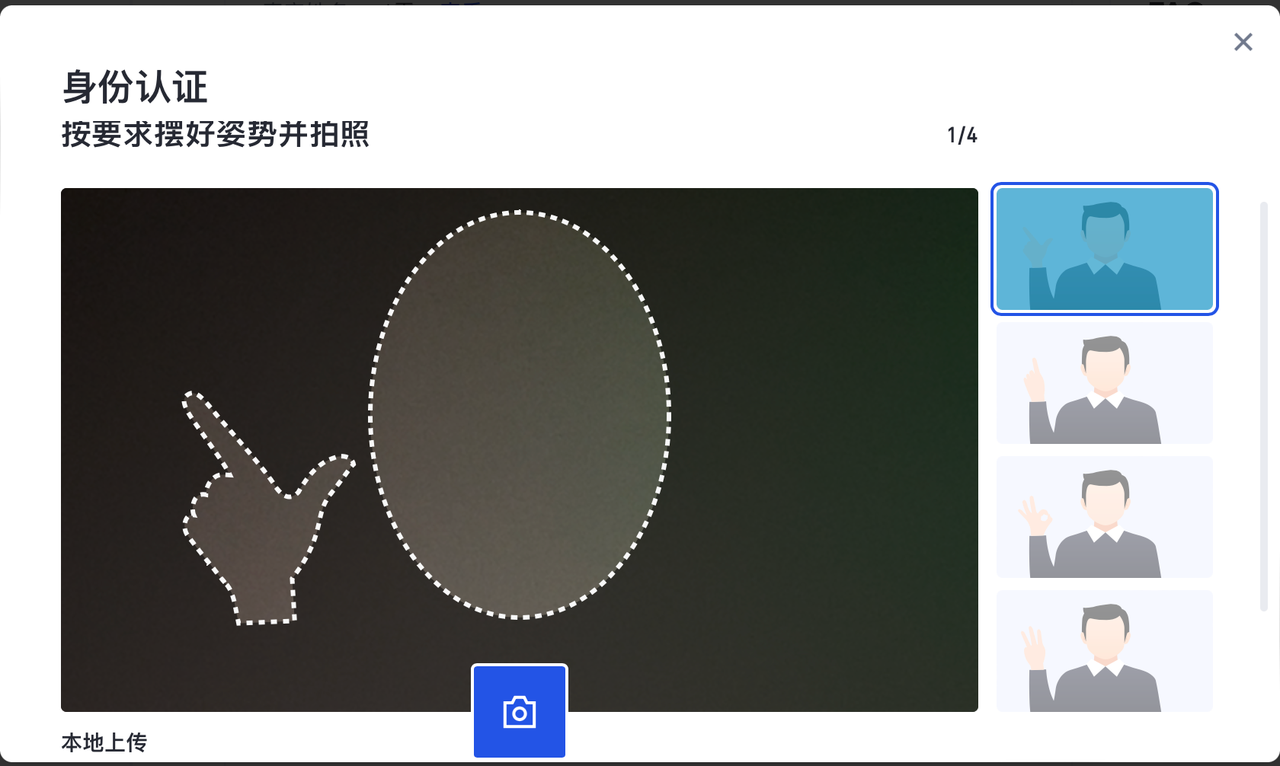
可以手势认证,或者点击【本地上传】Gate UID后四位的手势照片,确认无误后点击提交。
注意:
- 照片文件大小需大于10KB且不能超过4M且文件格式须为jpg或者png;
- 请确保照片无水印、无污渍、手势清晰和上半身完整。
② 地址认证
身份认证审核通过后,可以继续点击【去认证】进行地址认证。
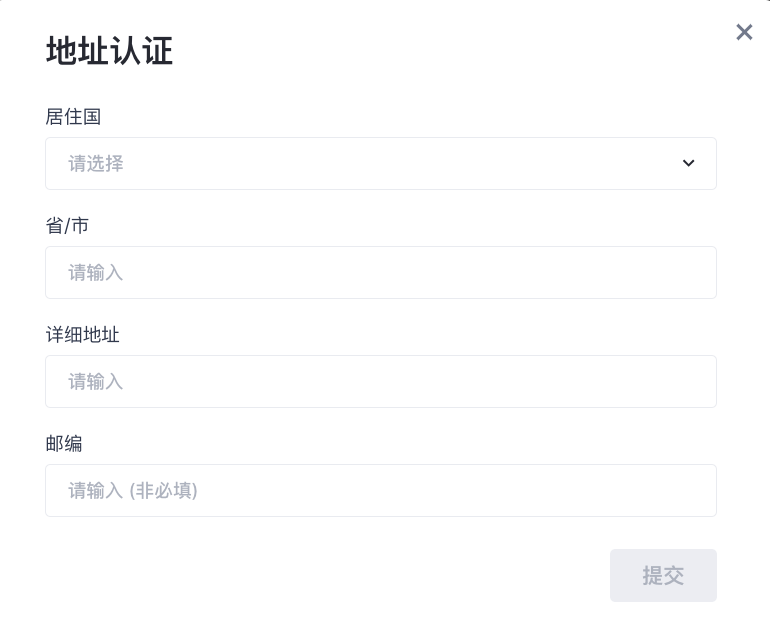
根据页面提示,按照要求填写信息,核实无误后点击【提交】,等待审核完成即可。
免责声明
本文内容仅供参考与学习目的,不构成任何金融、投资、交易或法律建议,也不构成购买或出售任何数字资产的要约或邀请。Gate 对文中信息的准确性、完整性或时效性不作任何明示或暗示的保证。产品功能、界面、规则及费率等信息可能随时更新或调整,请以 Gate 平台的最新公告及实际页面展示为准。
数字资产投资涉及高风险,价格可能出现大幅波动,您可能损失全部投入资金。请在充分了解相关风险的基础上,根据自身财务状况和风险承受能力谨慎决策。如有需要,建议您咨询独立的专业财务或法律顾问。
有关更多风险信息,请参阅 Gate 《风险警示》及 《用户协议》。
