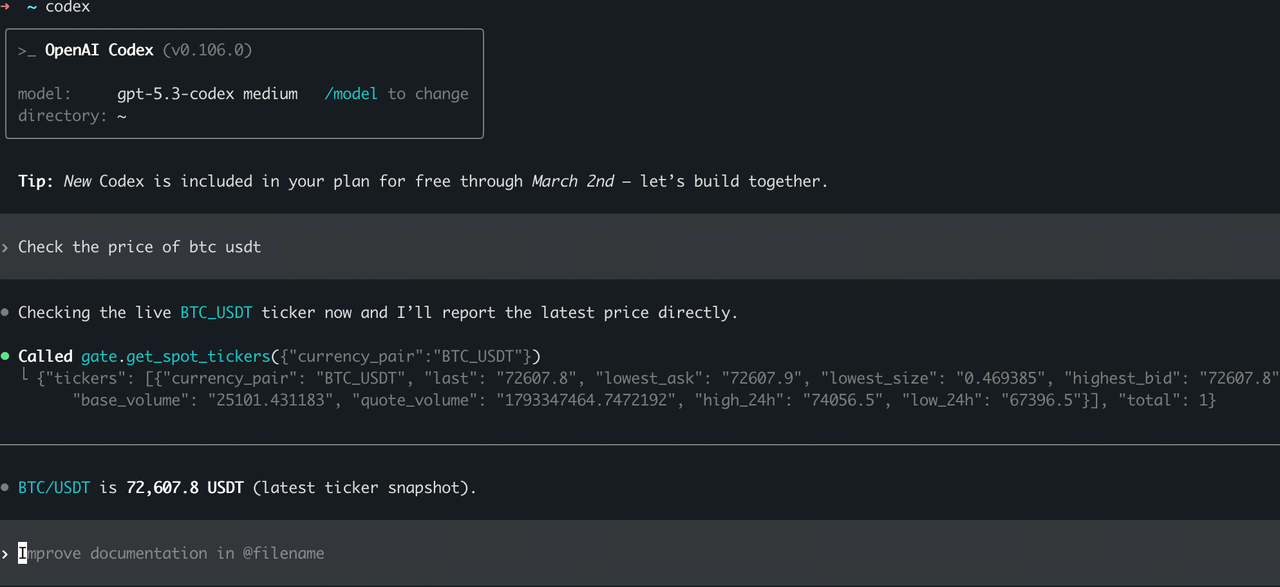
Gate for AIは、Gateが開発したAIエージェント向けの統合型機能フレームワークです。統一されたアーキテクチャとインターフェース標準のもと、中央集権型取引所(CEX)取引、分散型取引所(DEX)取引、ウォレット署名システム、リアルタイムのマーケットインテリジェンス、オンチェーンデータを完全に統合しています。これにより、AIはコアとなる取引所機能へ直接アクセスし、リアルタイムの市場とインタラクションできるようになります。
Gate for AIは、現在主要なAIエージェントエコシステムと互換性があります。本ガイドでは、Gate for AIを主要なAIエージェントプラットフォームへ統合する方法を解説します。
ステップ1:Gate for AI ホームページ(https://www.gate.com/gate-for-ai-mcp-skills)にアクセスし、Gate MCPについて学ぶ
ステップ2:主要なAIエージェントプラットフォームと連携する
- OpenClaw
- Cursor
- Claude AI
- Claude CLI
- Codex App
- Codex CLI
ステップ3:プロンプトを入力してGate for AIサービスへアクセス
プロンプト例:
- トークンのリアルタイム価格を確認する
- 上昇率・下落率トップの銘柄を表示する
- アクティブなオンチェーンアドレス数を取得する
- トークンの流動性構造を分析する
- 市場センチメントの概要を生成する
1. Gate MCP × OpenClaw 統合ガイド
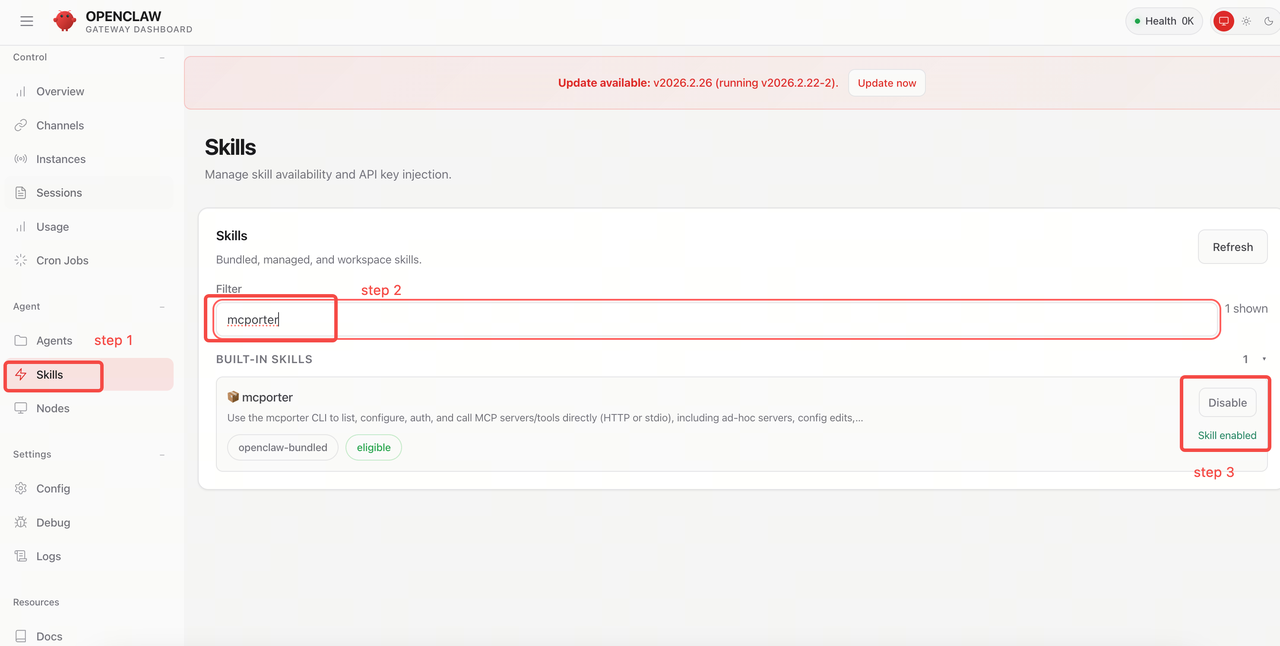
ステップ1:OpenClaw → Skillsで「mcporter」を検索し、有効化
ステップ2:mcporterをローカルにインストール
ターミナルで以下のコマンドを実行します:
npm i -g mcporter # または npx mcporter --versionステップ3:Gate MCPを設定
ターミナルで以下のコマンドを実行します:
mcporter config add gate https://api.gatemcp.ai/mcp --scope homeステップ4:接続確認
ターミナルで以下のコマンドを実行します:
mcporter config get gate mcporter list gate --schemaツールリストが正常に返されれば、接続は完了です。
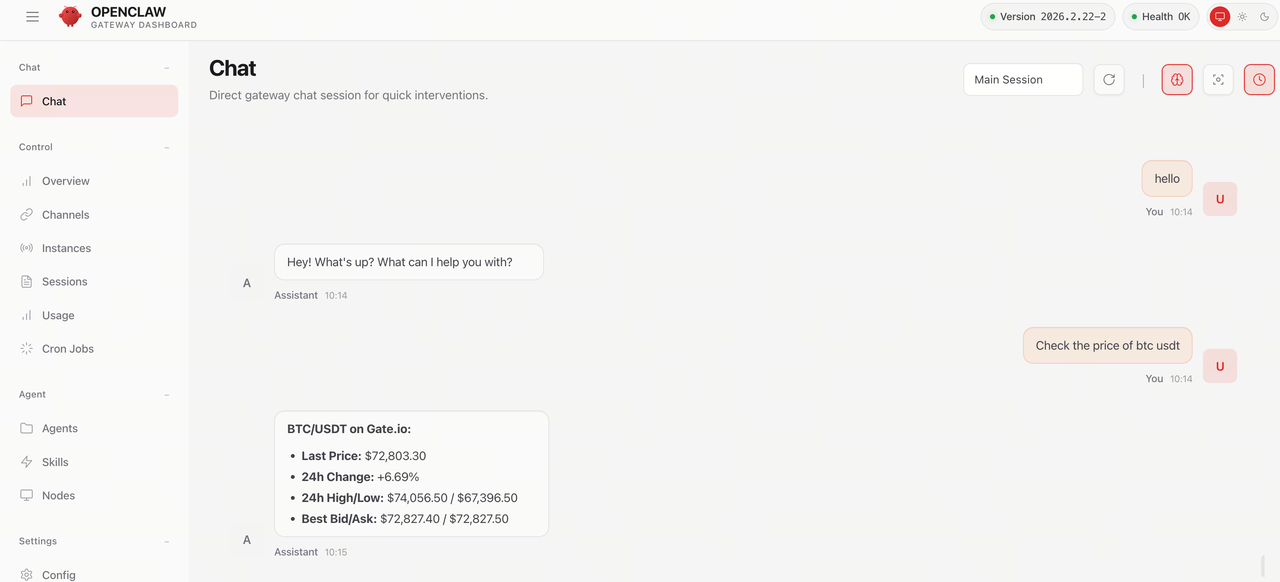
ステップ5:OpenClaw AIチャットでMCPを利用
例:
- BTC/USDTの価格を照会
- Gateでアービトラージ機会があるか確認
2. Gate MCP × Cursor 統合ガイド
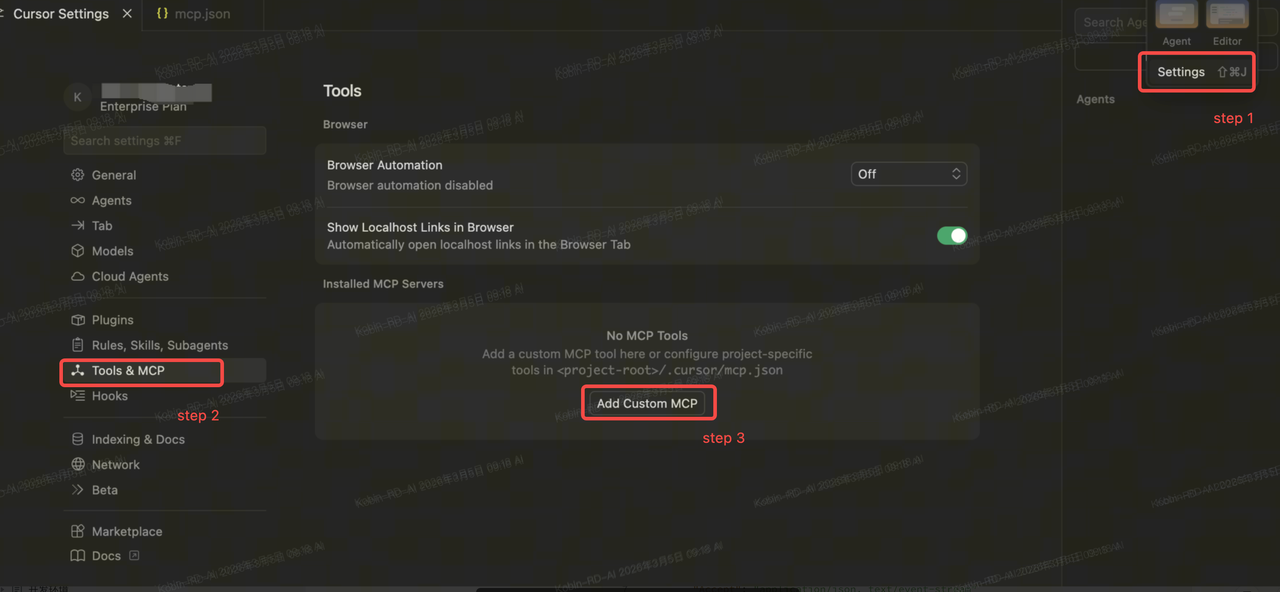
ステップ1:Cursorの設定 → Tools & MCP → Add Custom MCP
Cursor統合ガイド
ステップ1:Cursorの設定 → Tools & MCP → Add Custom MCP
ステップ2:mcp.jsonを編集
{ "mcpServers": { "Gate": { "url": "https://api.gatemcp.ai/mcp", "transport": "streamable-http", "headers": { "Accept": "application/json, text/event-stream" } } } }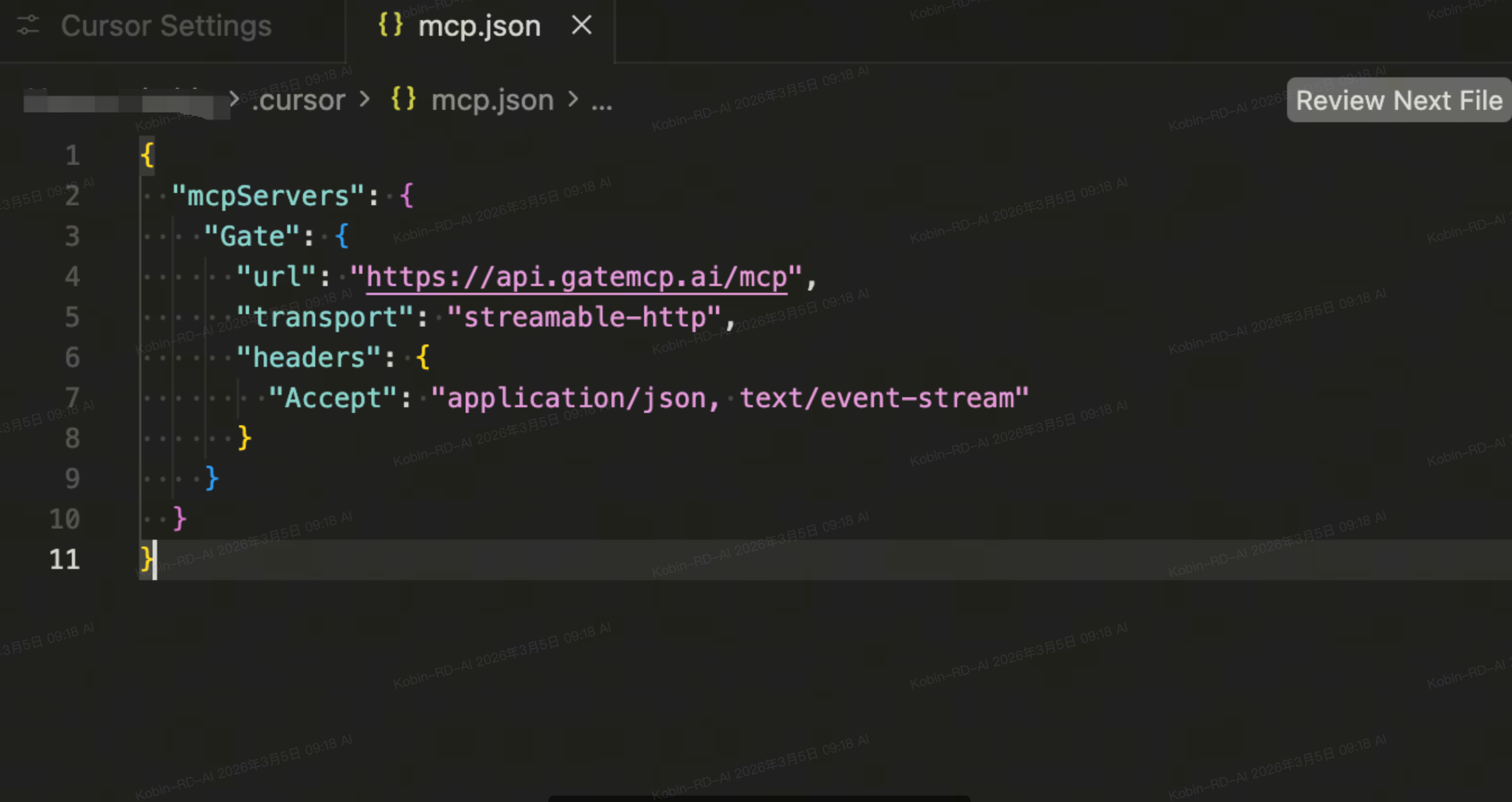
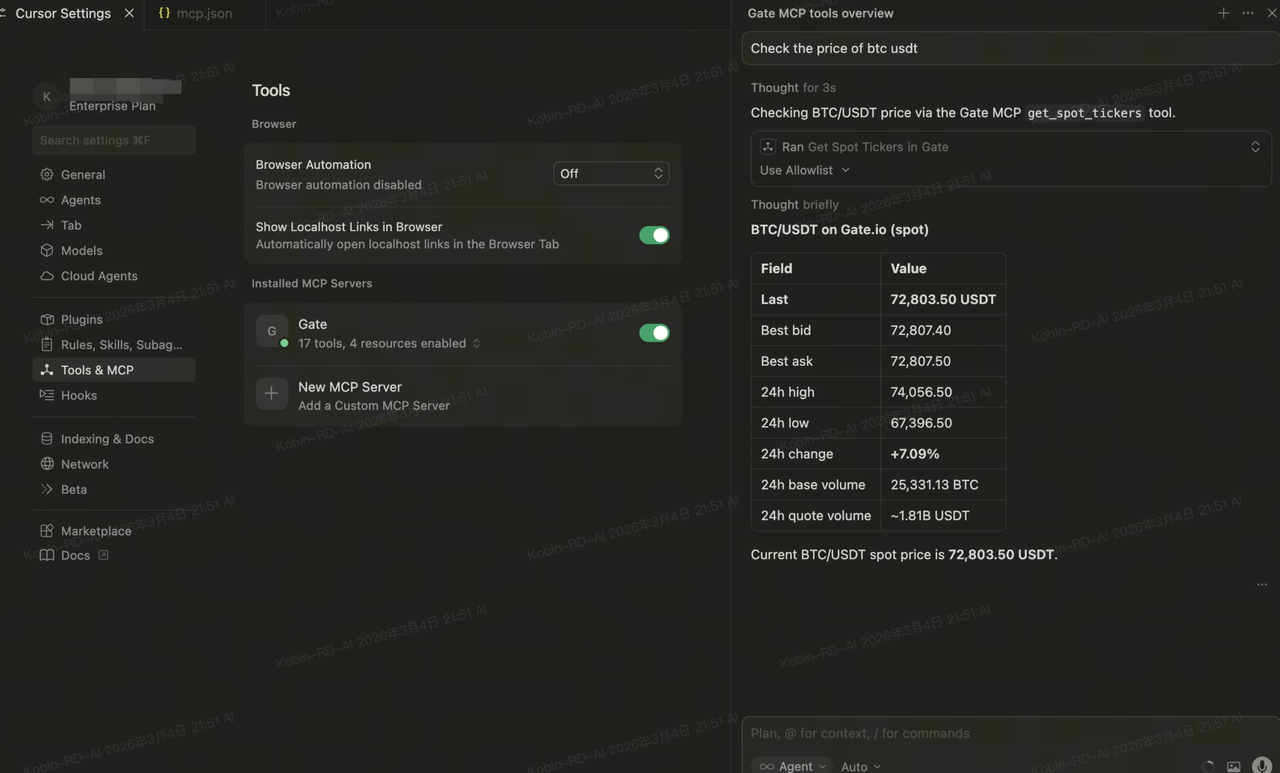
ステップ3:Cursor AIチャットでMCPを利用
例:
- BTC/USDTの価格を照会
- Gateでアービトラージ機会があるか確認
3. Gate MCP × Claude.ai 統合ガイド
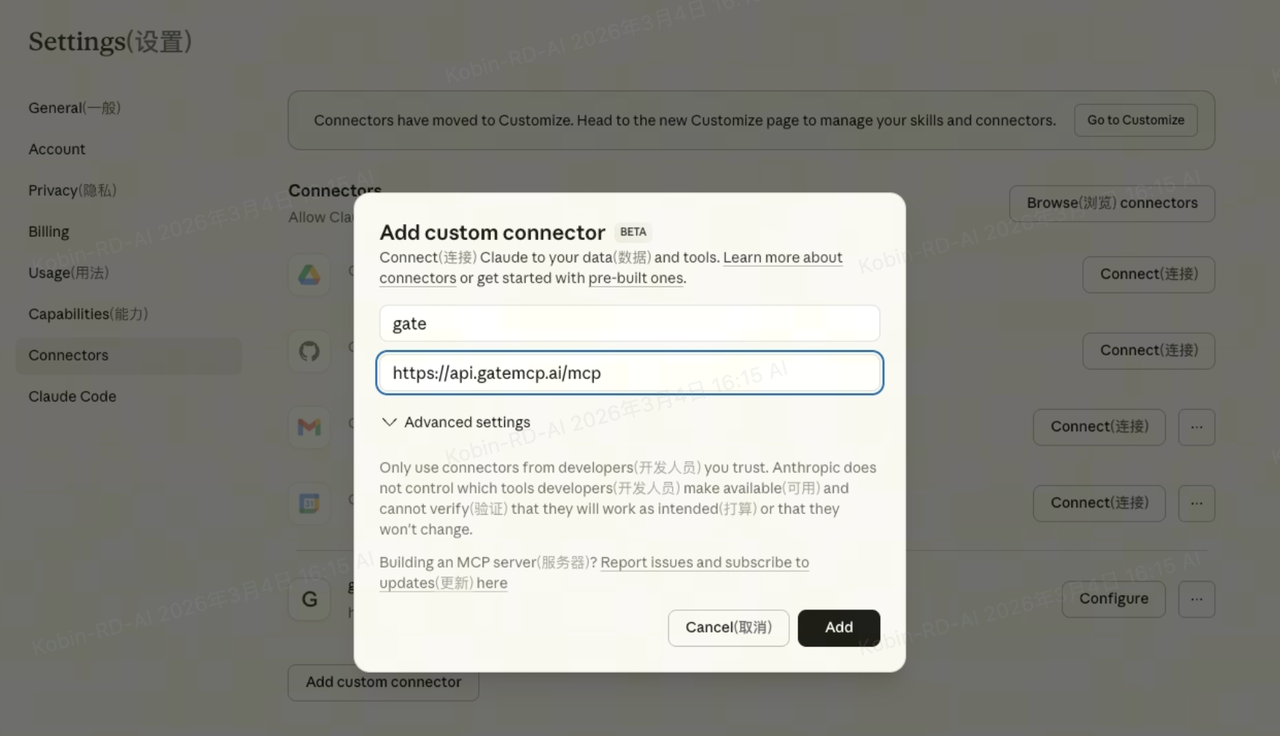
ステップ1:カスタムコネクタを追加
設定 → Connectors → Add custom connectorへ進みます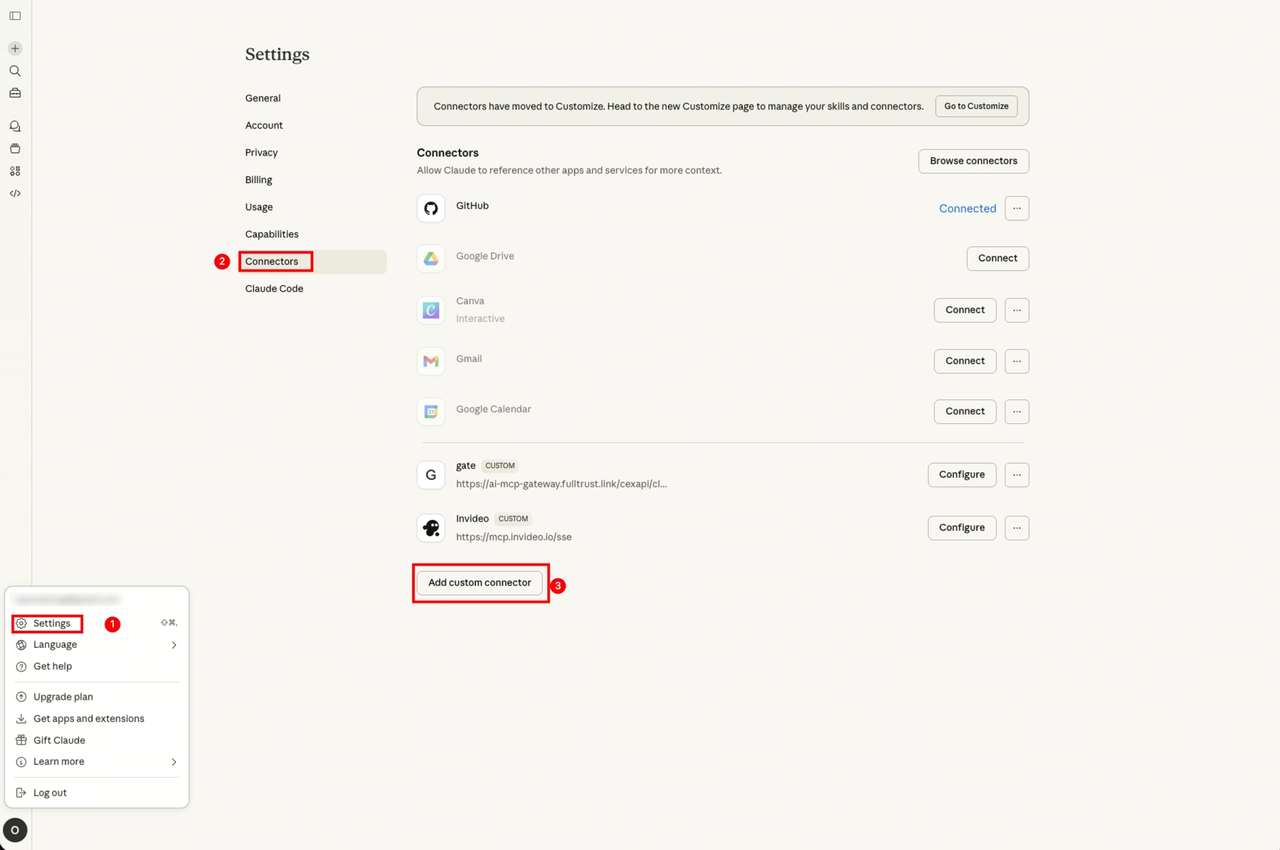
ステップ2:カスタムコネクタを設定
以下の情報を入力します:
- name: gate
- url: https://api.gatemcp.ai/mcp
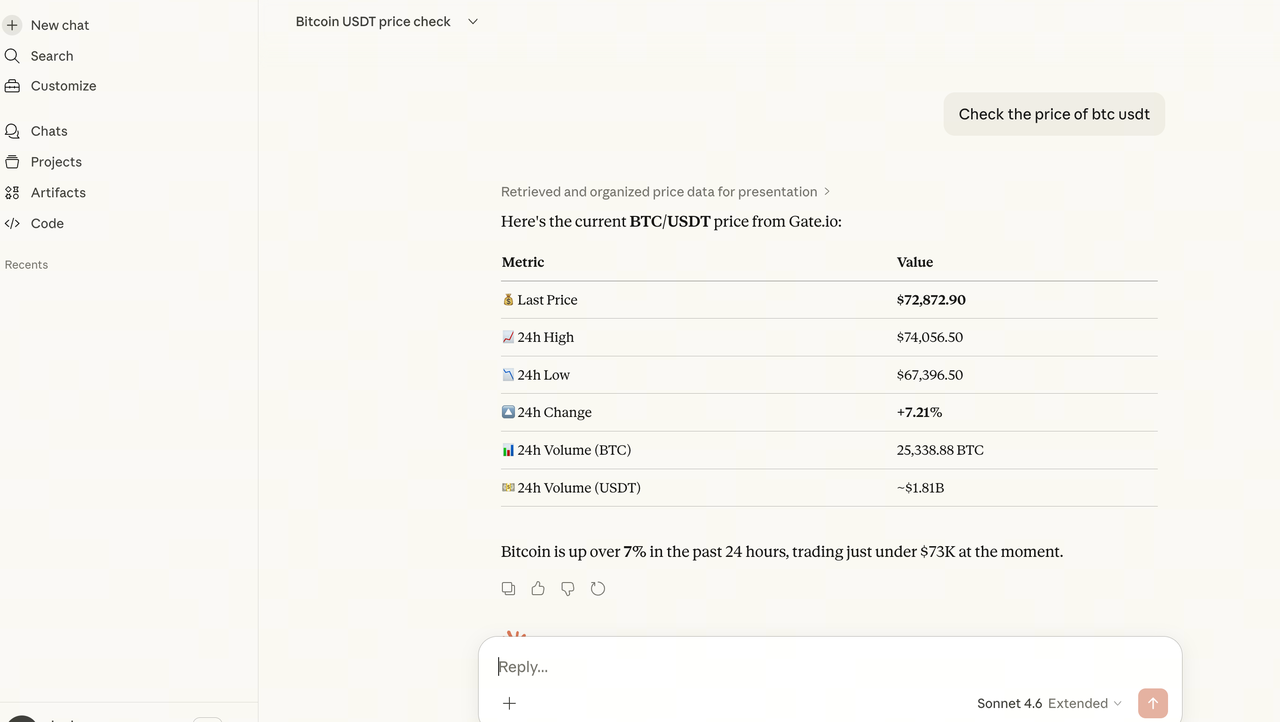
ステップ3:Claude.aiチャットでMCPを利用
例:
- BTC/USDTの価格を照会
- Gateでアービトラージ機会があるか確認
4. Gate MCP × Claude CLI 統合ガイド
ステップ1:ClaudeCodeをインストール
リファレンスドキュメント: https://code.claude.com/docs/en/overview
ターミナルで以下のコマンドを実行します:
brew install claude-codeステップ2:Gate MCPを設定
ターミナルで以下のコマンドを実行します:
claude mcp add --transport http Gate https://api.gatemcp.ai/mcp
ステップ3:設定を確認
ターミナルで以下を実行:
claude mcp list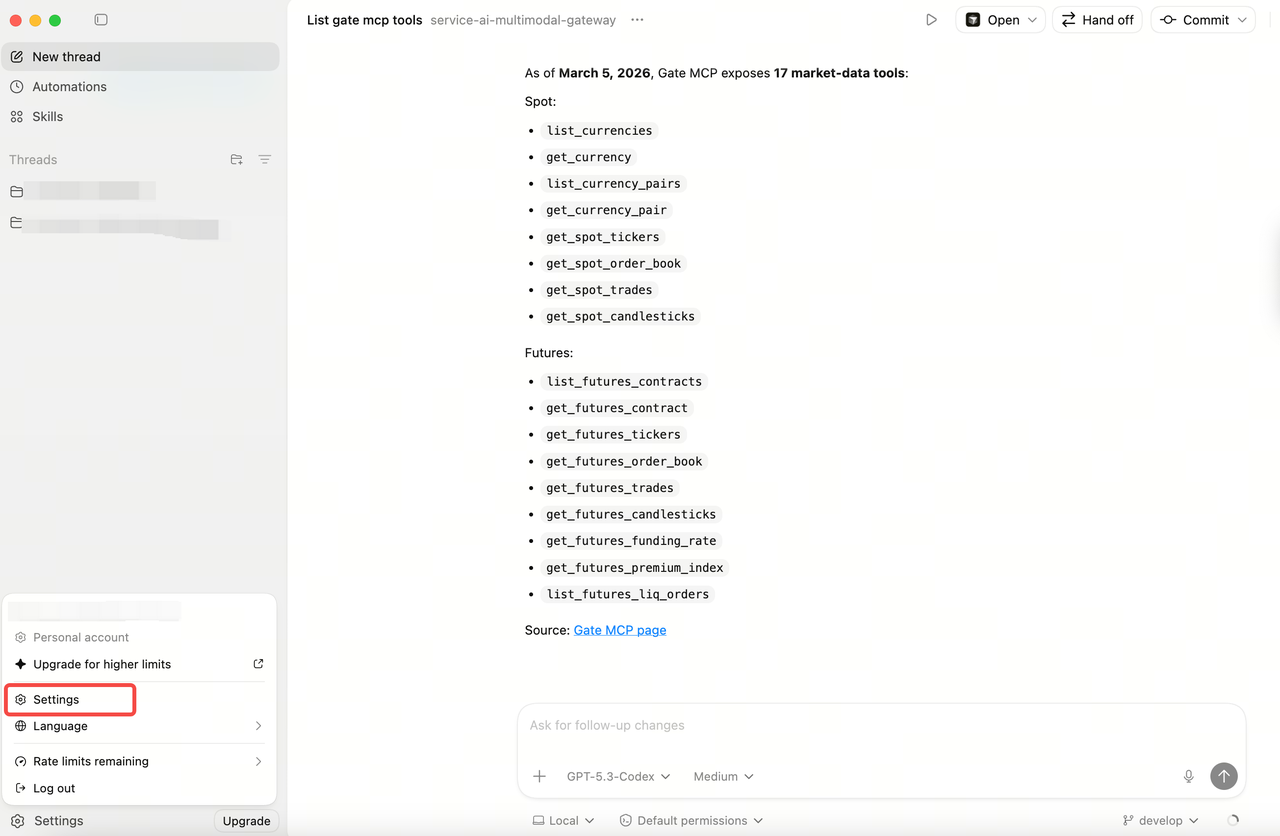
ステップ4:Claude CLI AIチャットでMCPを利用
例:
- BTC/USDTの価格を照会
- Gateでアービトラージ機会があるか確認
5. Gate MCP × Codex App 統合ガイド
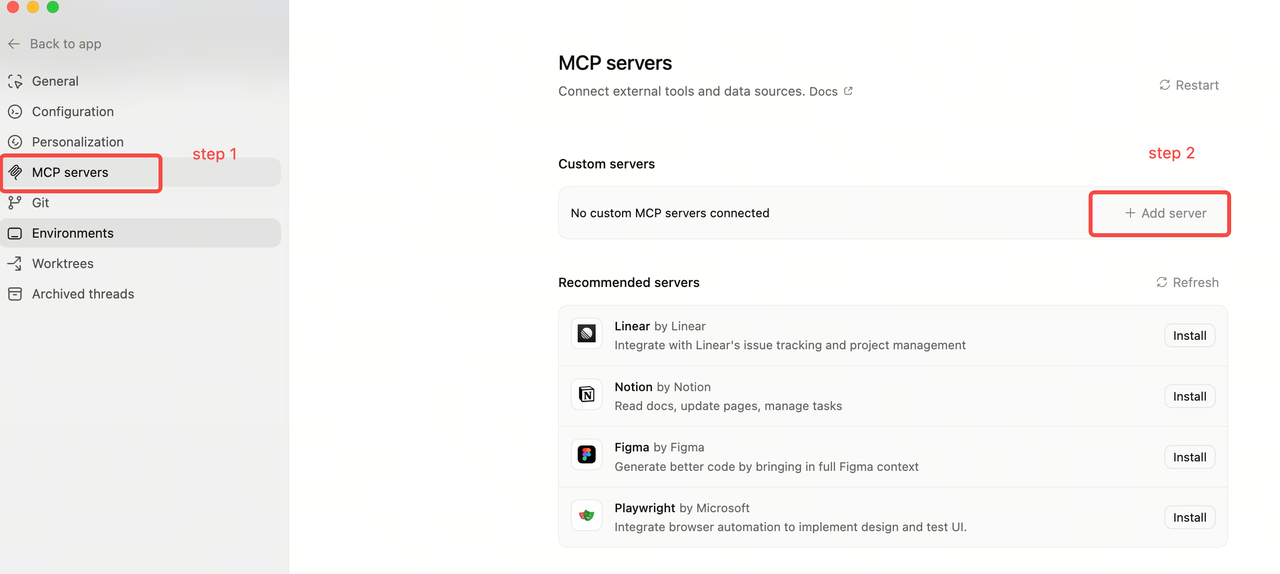
ステップ1:設定画面へ進む
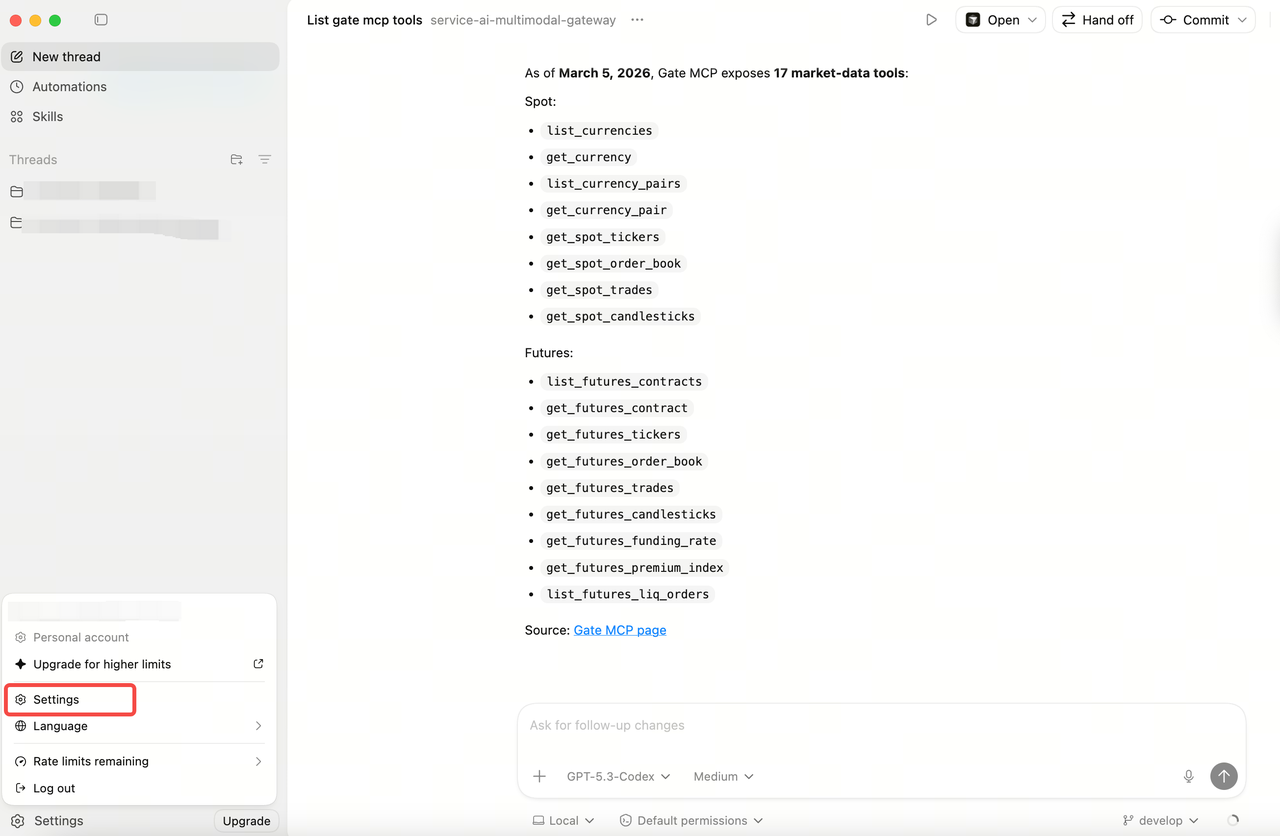
ステップ2:MCP Servers → サーバーを追加
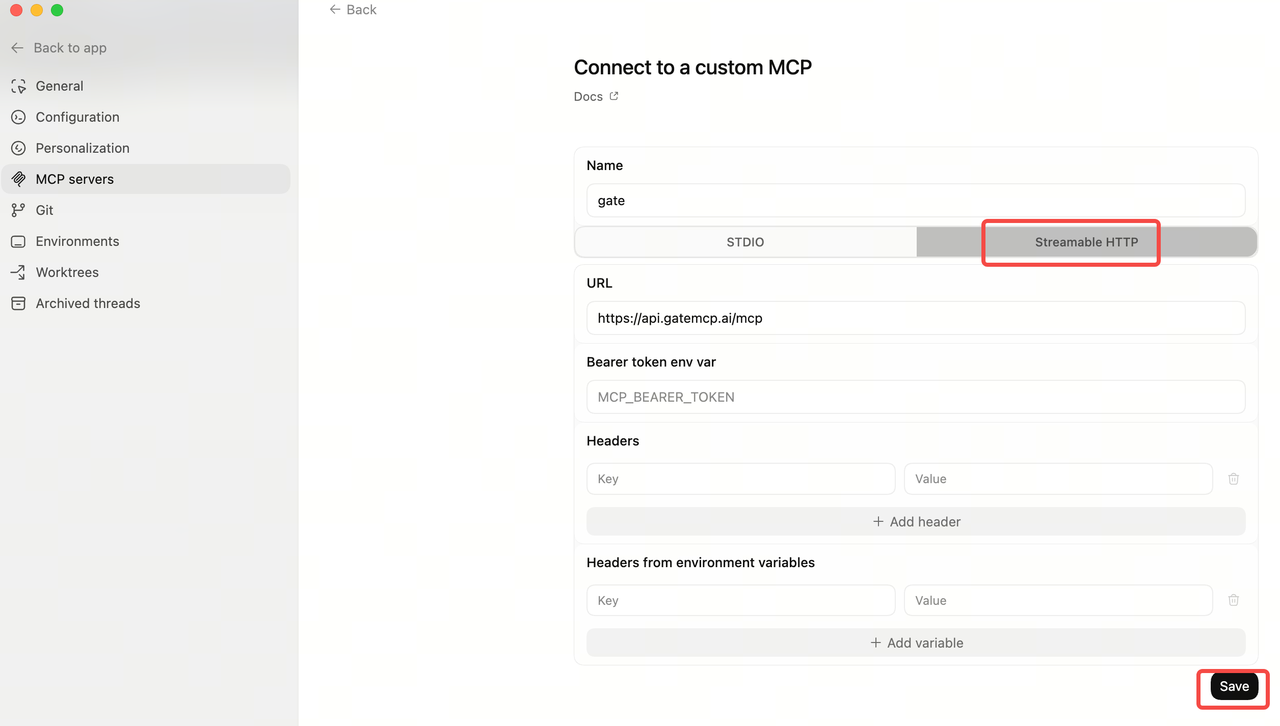
ステップ3:カスタムMCPを設定し保存
- Name: gate
- URL: https://api.gatemcp.ai/mcp
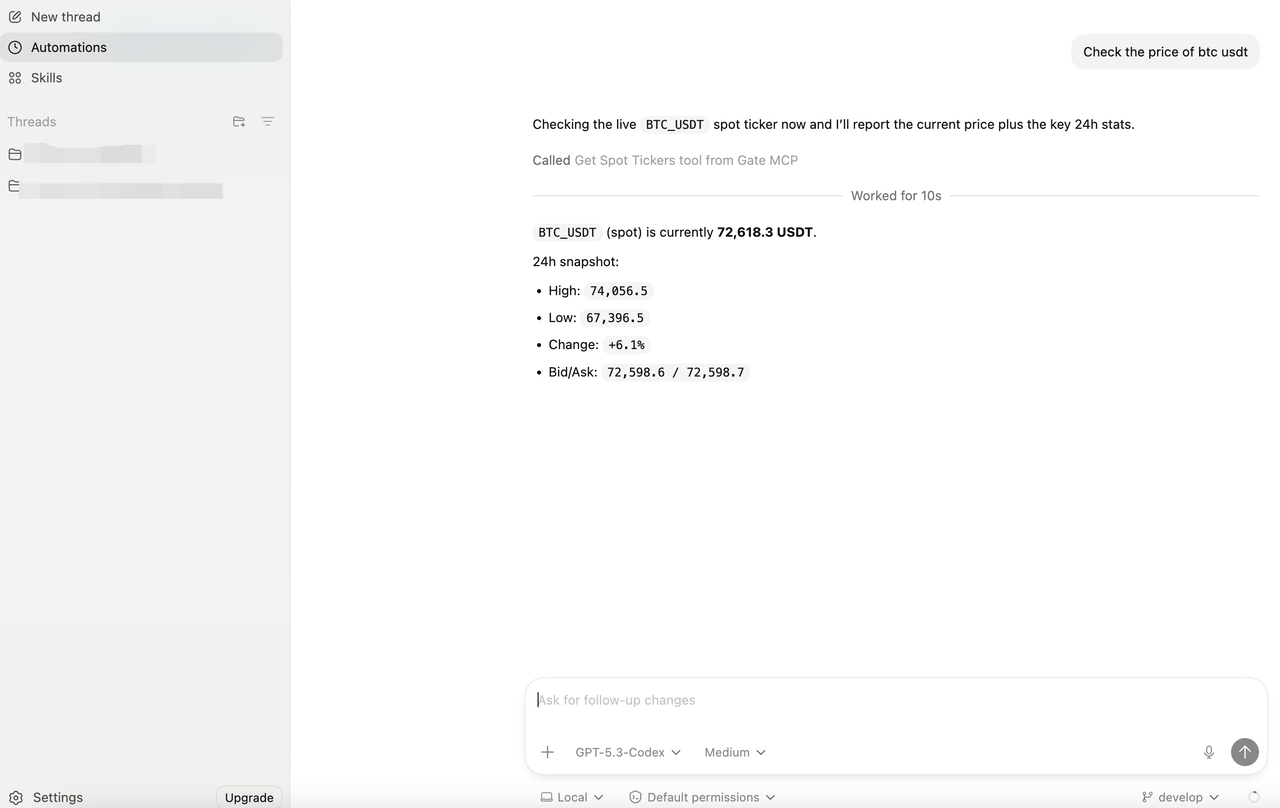
ステップ4:Codex App AIチャットでMCPを利用
例:
- BTC/USDTの価格を照会
- Gateでアービトラージ機会があるか確認
6. Gate MCP × Codex CLI 統合ガイド
ステップ1:Gate MCPを設定
ターミナルで以下を実行:
codex mcp add gate --url <a href="https://ai-mcp-gateway.fulltrust.link/cexapi/claude/mcp" rel="nofollow noopener noreferrer" target="_blank">https://api.gatemcp.ai/mcp</a>
ステップ2:接続確認
ターミナルで以下を実行:
codex mcp list
ステップ3:Codex CLI AIチャットでMCPを利用
例:
- BTC/USDTの価格を照会
- Gateでアービトラージ機会があるか確認