


Método de instalación universal de Skills (Recomendado)
# Comprueba si la herramienta de gestión de paquetes npx está instalada. Si no es así, consulta la documentación del apéndice.
npx -v
# 11.8.0 Si se devuelve un número de versión, npx ya está instalado.

# Usa la barra espaciadora para seleccionar e instalar skills
npx skills add https://github.com/gate/gate-skills

# Especifica la instalación del skill gate-market
npx skills add https://github.com/gate/gate-skills --skill gate-market
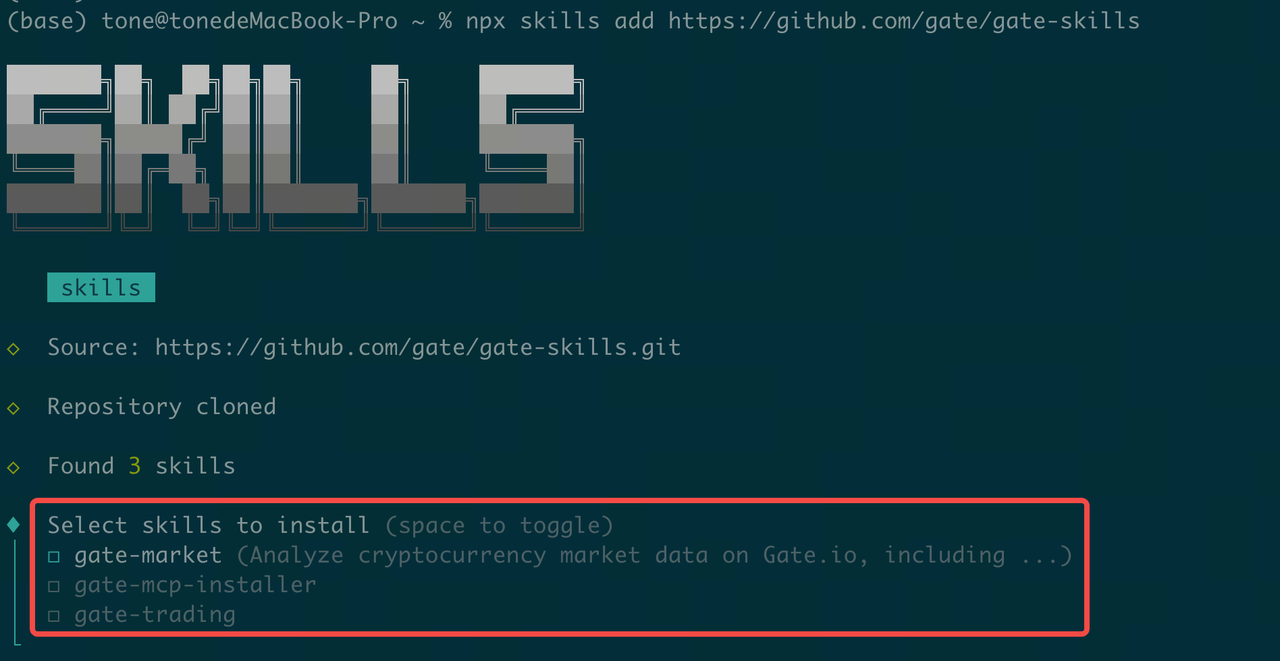
Utiliza la barra espaciadora y las teclas de flecha para seleccionar los skills que deseas instalar (se recomienda seleccionar todos).
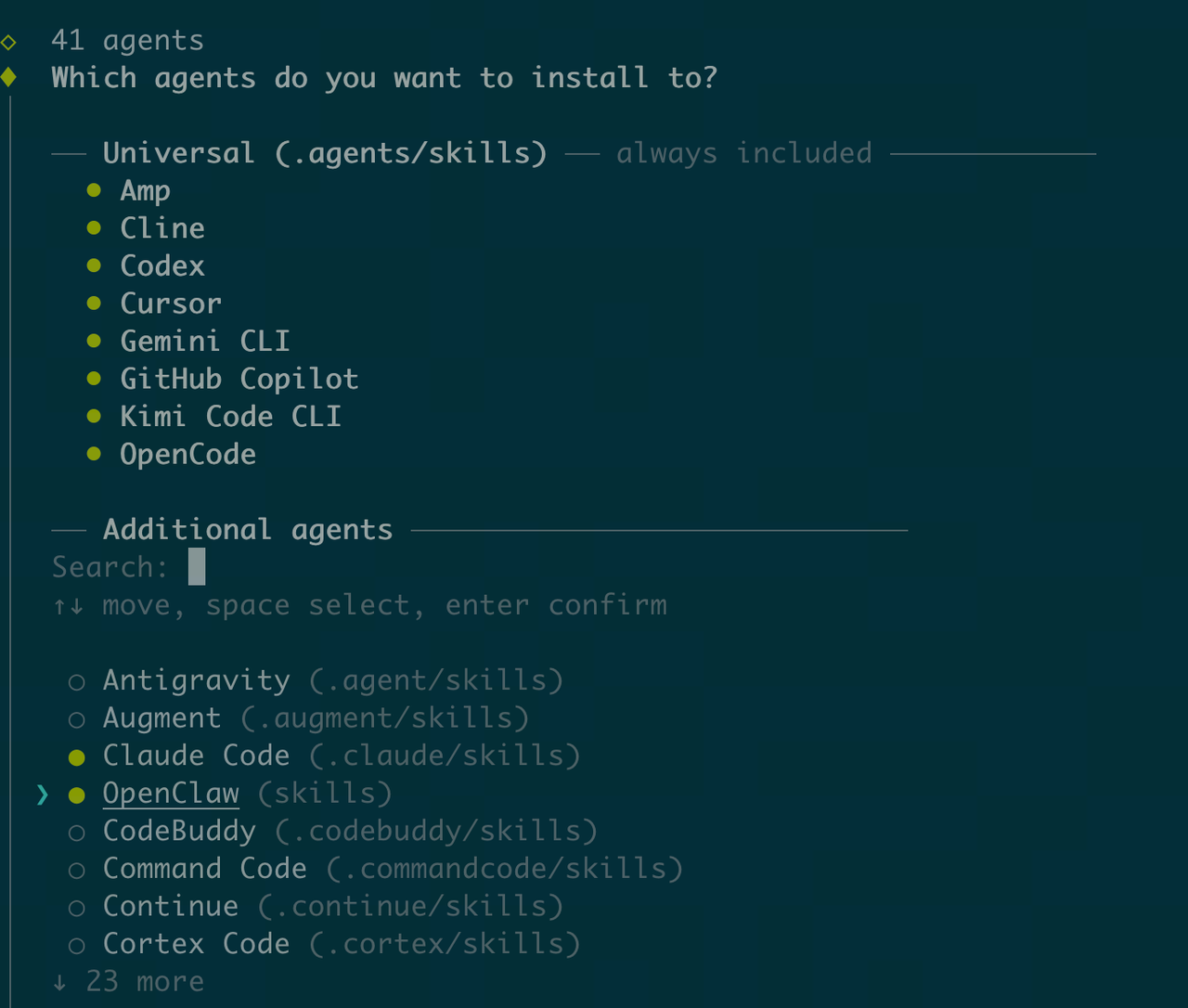
Instalación de Skills con Claude CLI
Opción 1: Instalación en lenguaje natural (Recomendado)
help me auto install Gate Skills:https://github.com/gate/gate-skills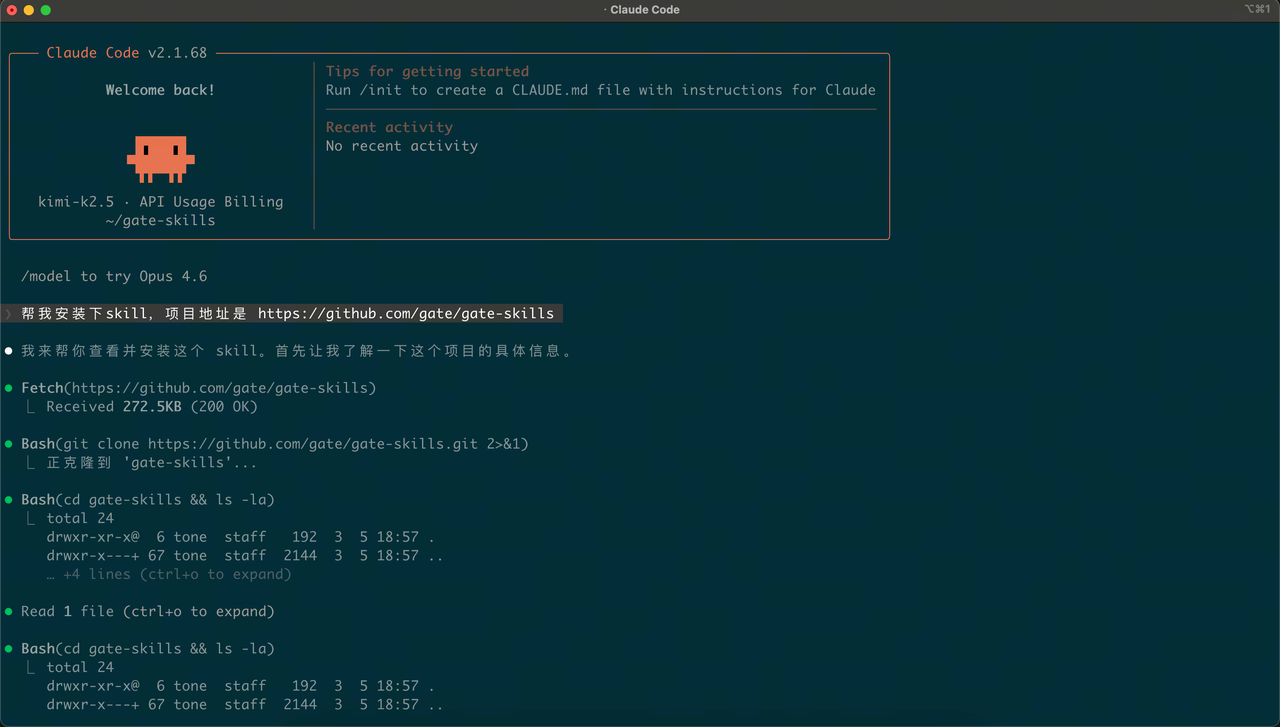
Opción 2: Instalación manual
Paso 1: Descarga el paquete de Skills desde GitHub: https://github.com/gate/gate-skills
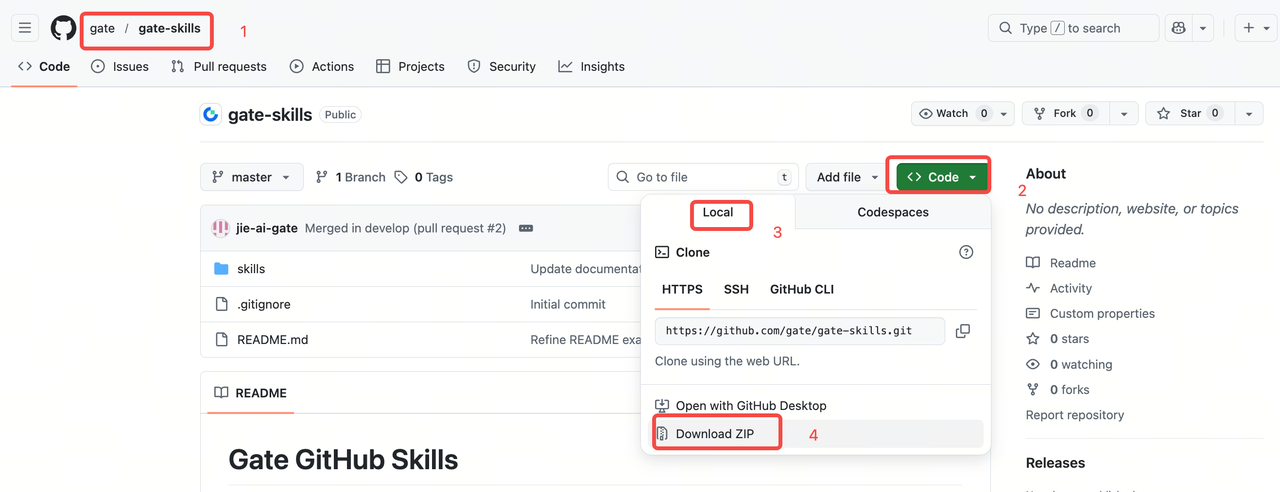
Paso 2: Haz doble clic para descomprimir el paquete y luego cópialo en el directorio ~/.claude/skills/
(1) Abre el directorio de carpetas ocultas
Ve a tu directorio de usuario y pulsa Comando+Shift+Punto [CMD+Shift+.]. (Consejo: Si usas este atajo de nuevo, la carpeta volverá a ocultarse).
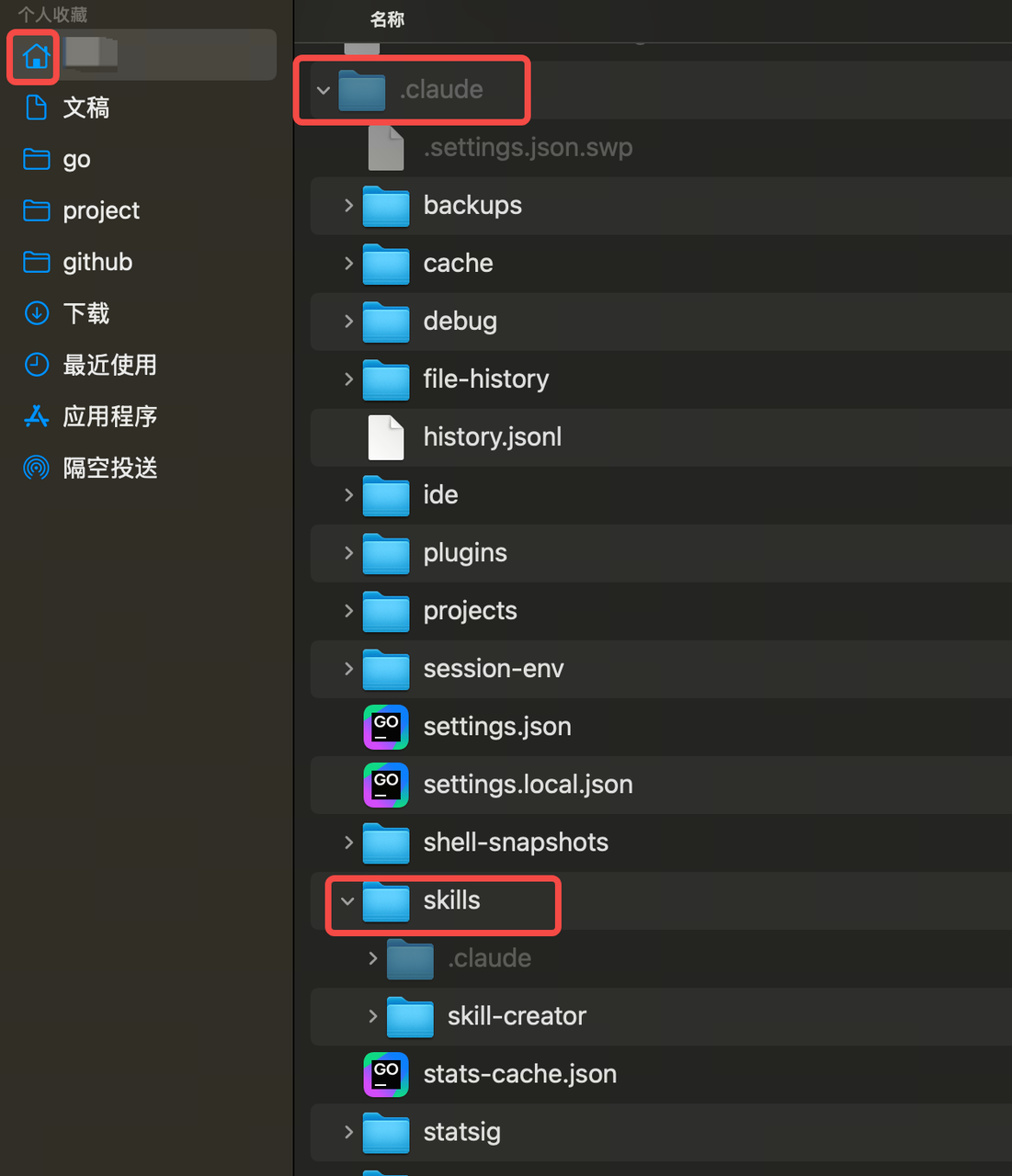
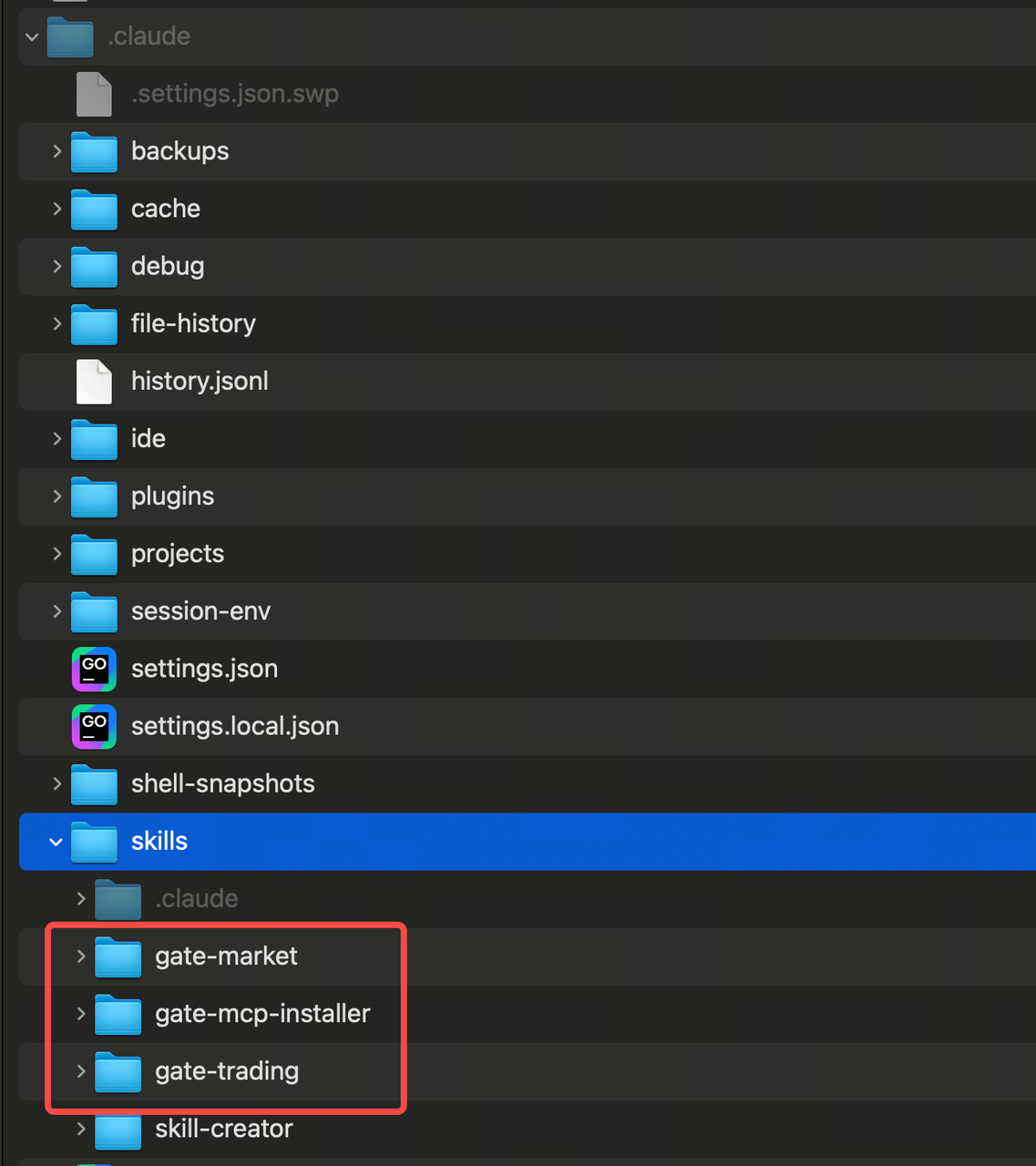
(2) Copia la carpeta en el directorio
Ubica el directorio ~/.claude/skills y copia la carpeta extraída en él. Copia el subdirectorio skills desde gate-skills-master al directorio actual.
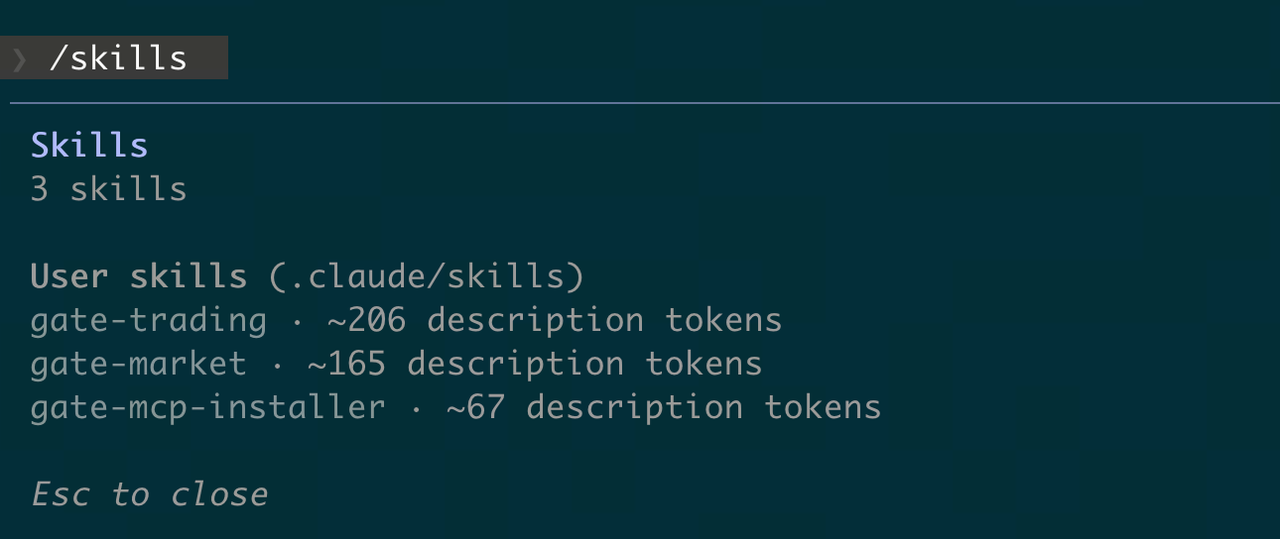
(3) Verifica la instalación. En la línea de comandos de Claude, introduce /skills o pregunta a Claude: ¿cuántos skills tengo instalados?
Instalación de Skills con Codex CLI
Opción 1: Instalación en lenguaje natural (Recomendado)
help me auto install Gate Skills:https://github.com/gate/gate-skills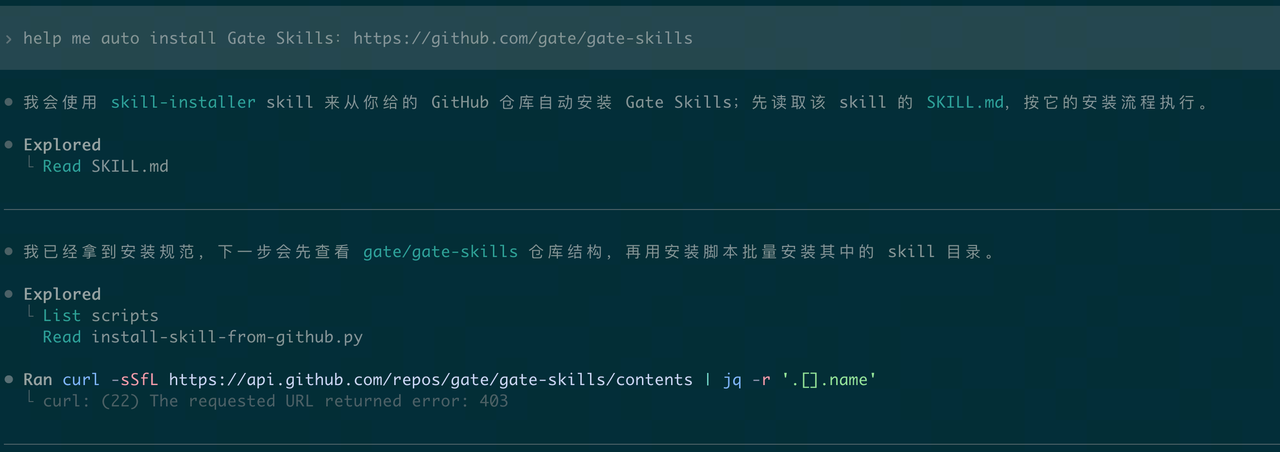
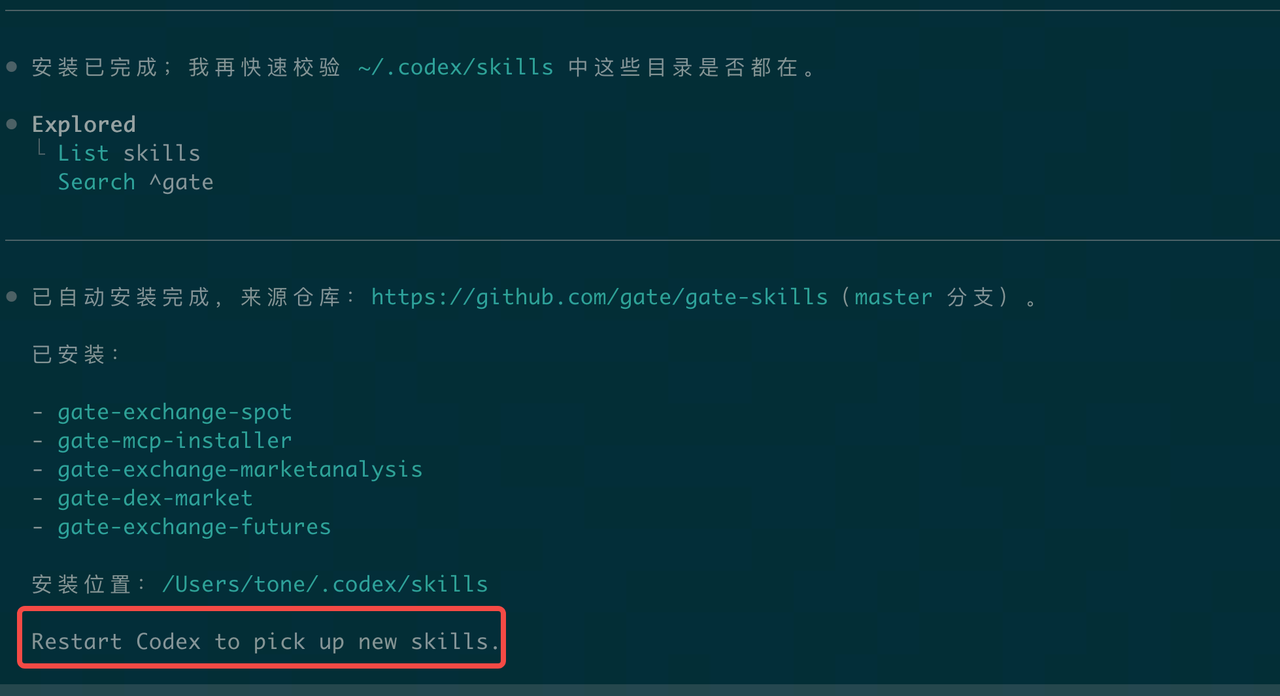
Surte efecto tras reiniciar Codex
Opción 2: Instalación desde terminal
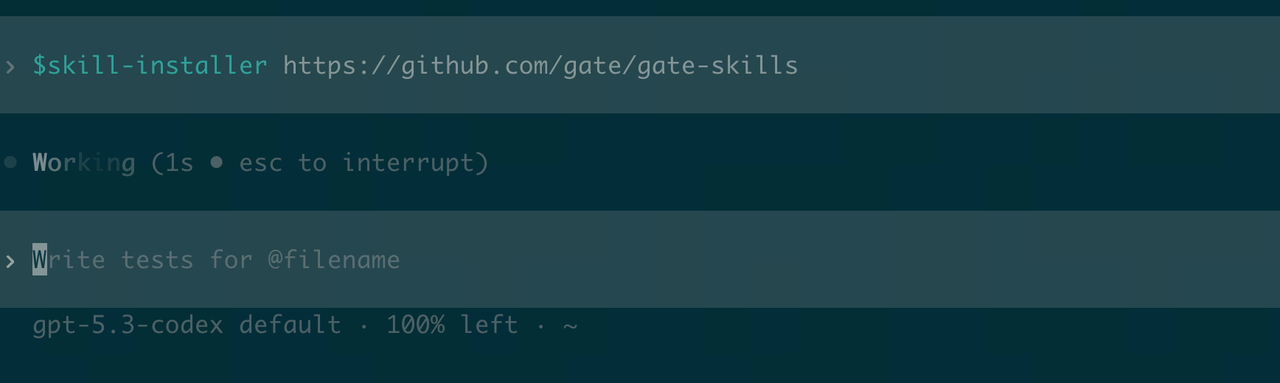
(1) En la terminal, introduce /skills, selecciona 1. Listar skills, elige Skill Installer e introduce https://github.com/gate/gate-skills
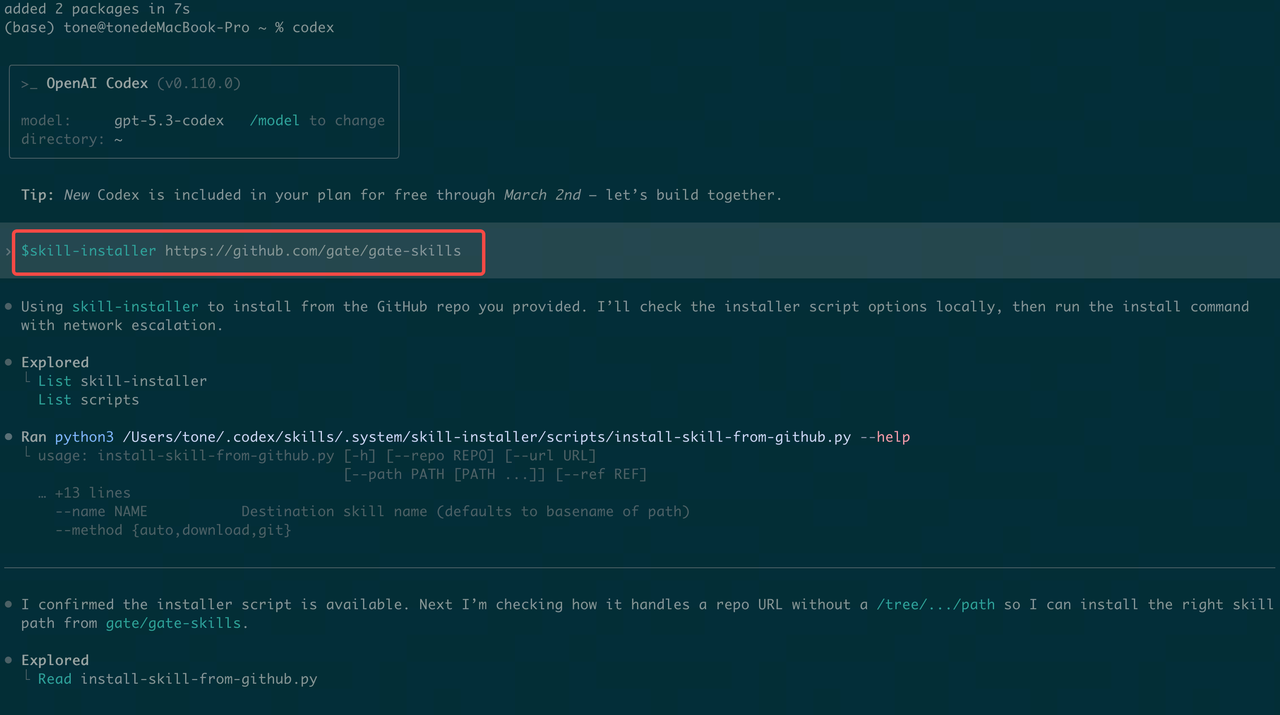
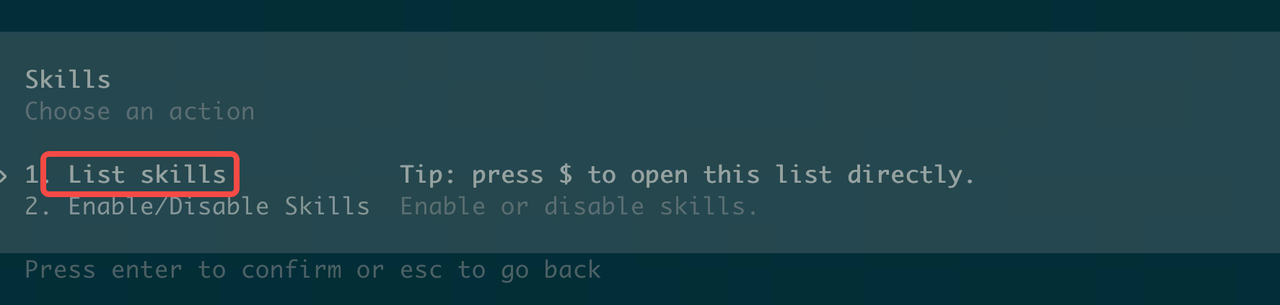
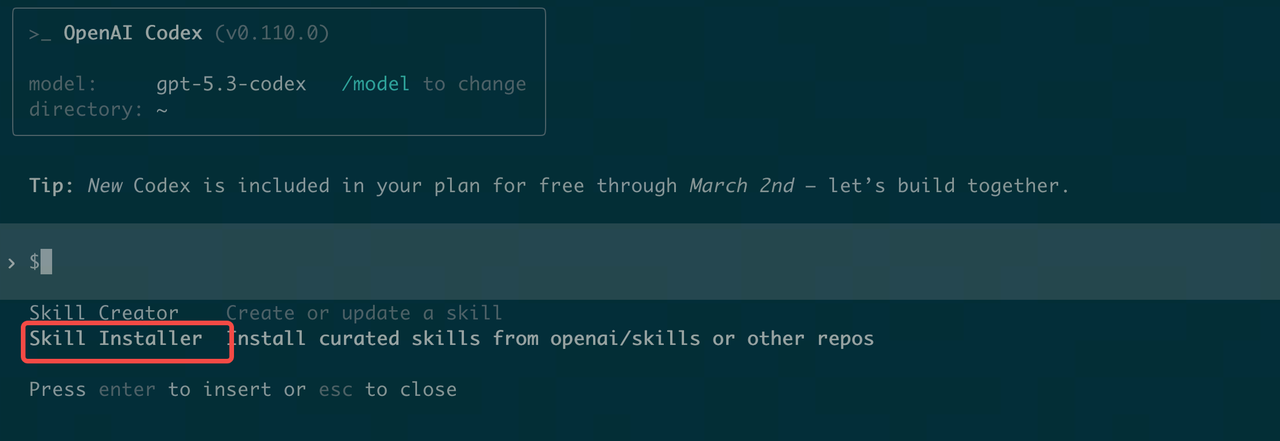
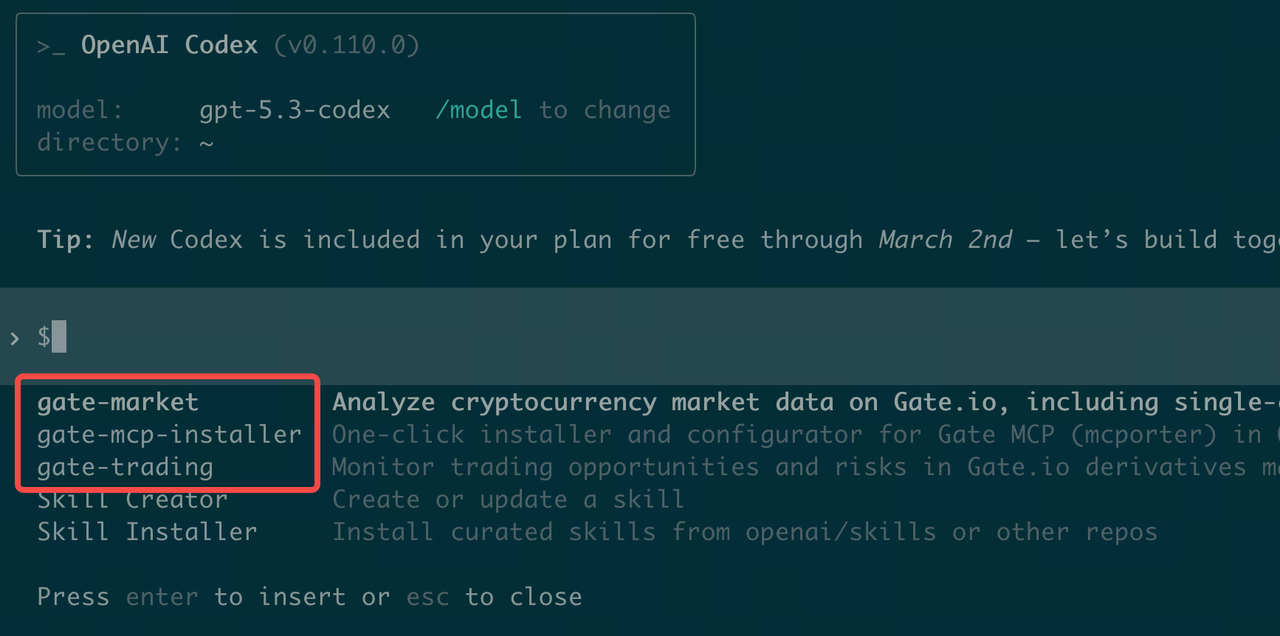
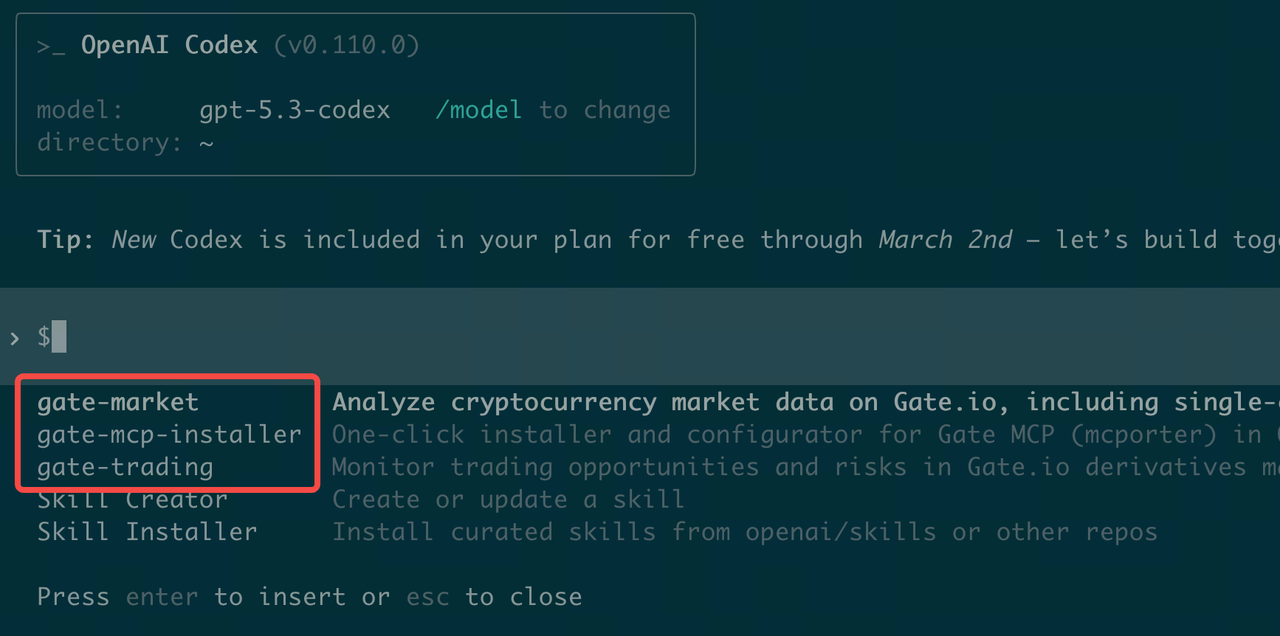
(2) Verifica la instalación. Reinicia tu terminal e introduce /skills -> Listar Skills
Opción 3: Instalación manual
Paso 1: Descarga el paquete de Skills desde GitHub: https://github.com/gate/gate-skills
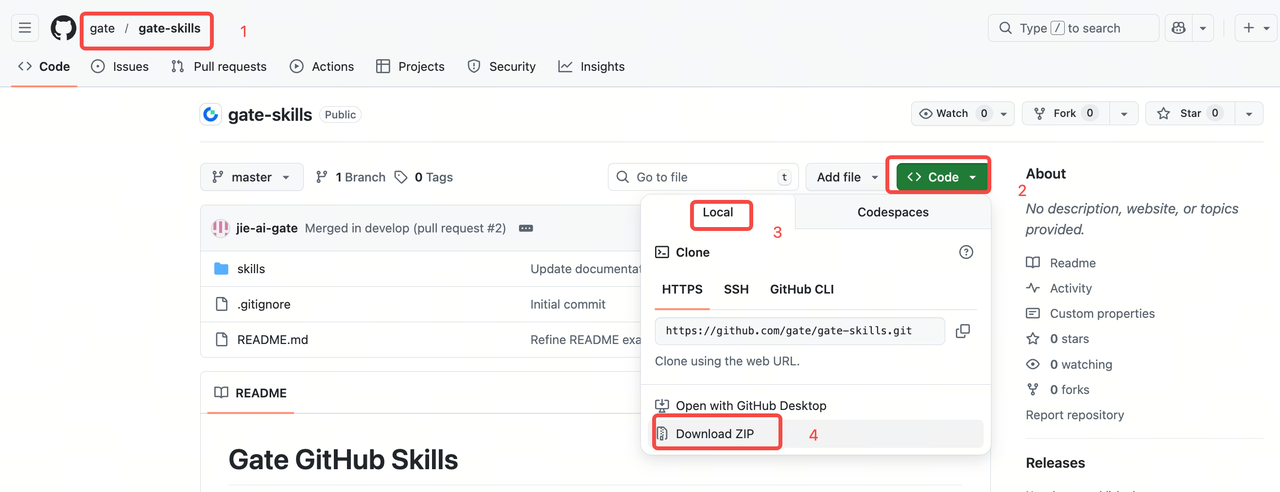
Paso 2: Haz doble clic para descomprimir el paquete y luego cópialo en el directorio ~/ .codex/skills/
(1) Abre el directorio de carpetas ocultas
Ve a tu directorio de usuario y pulsa Comando+Shift+Punto [CMD+Shift+.]. (Consejo: Si usas este atajo de nuevo, la carpeta volverá a ocultarse).
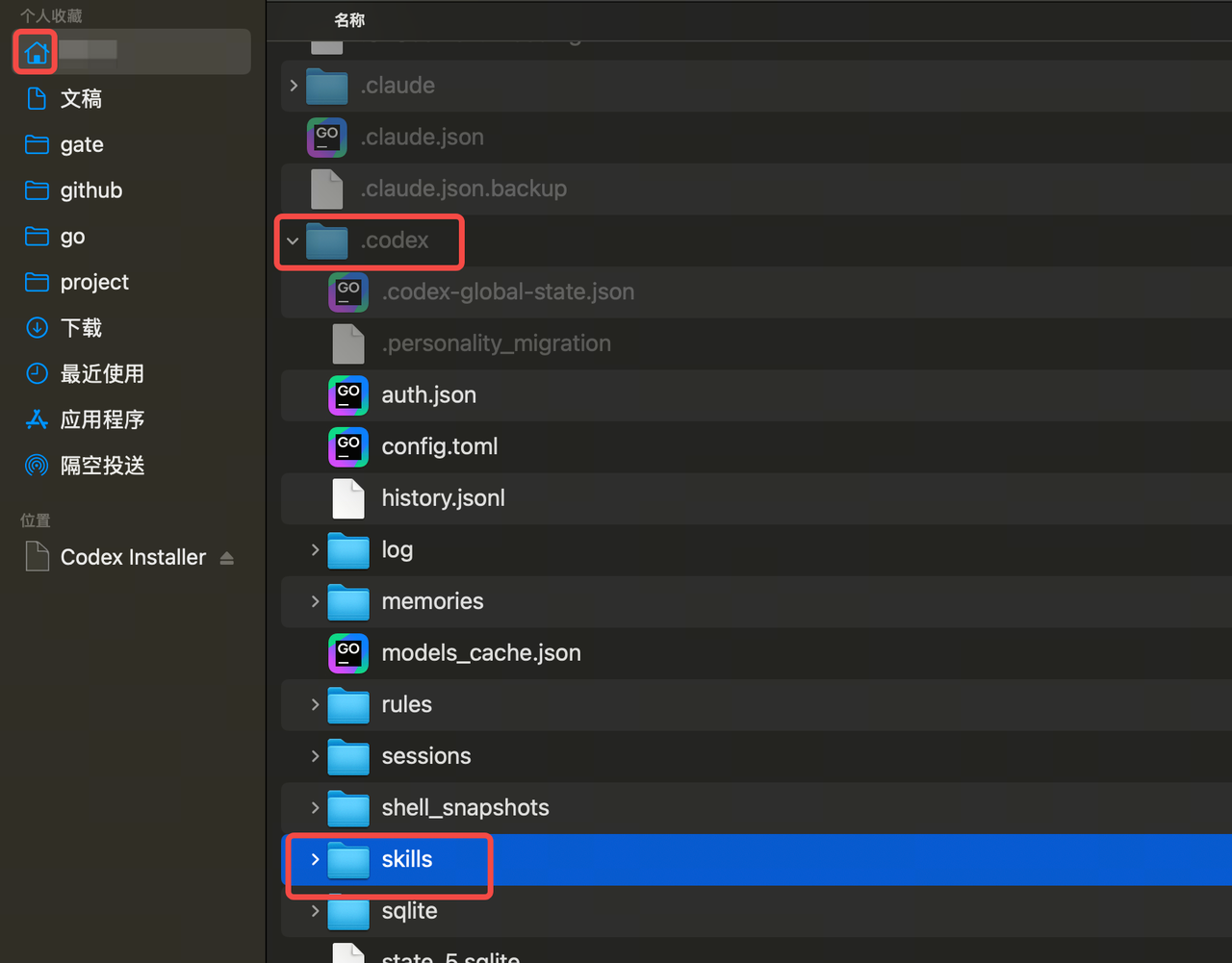
(2) Copia la carpeta en el directorio especificado
Busca el directorio ~/.codex/skills y copia todos los subdirectorios desde skills en gate-skills-master al directorio actual.
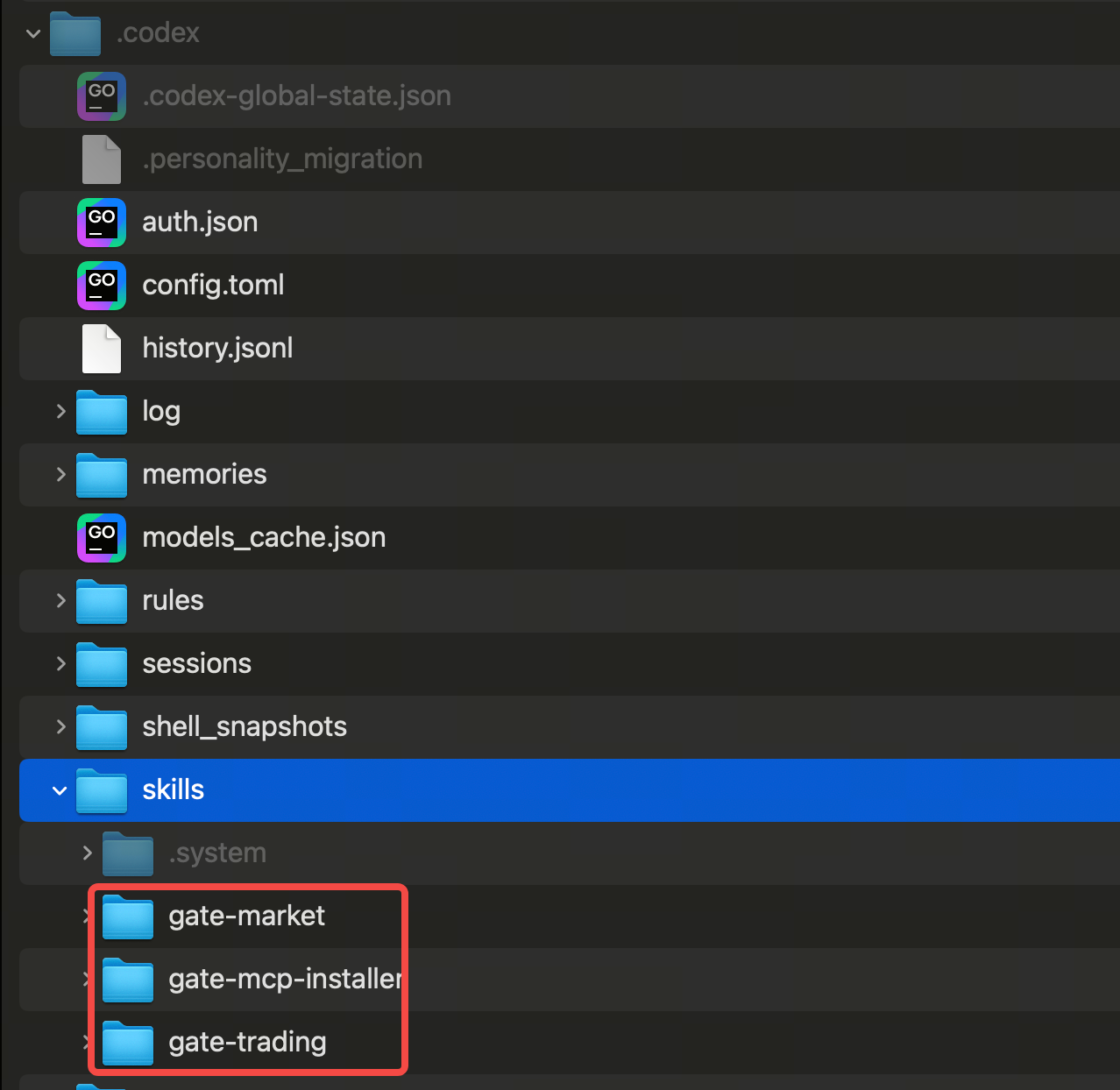
(3) Verifica la instalación. Reinicia tu terminal e introduce /skills -> Listar Skills
Instalación de Skills con OpenClaw
Opción 1: Instalación directa vía chat (Recomendado)
En la interfaz de chat de OpenClaw (como Telegram, Feishu, etc.), simplemente envía el enlace de GitHub al asistente de IA, por ejemplo:
help me auto install Gate Skills:https://github.com/gate/gate-skills
El asistente descargará automáticamente el código, configurará el entorno e intentará cargar el skill.
Opción 2: Instalación automática usando ClawHub (Recomendado)
-
Marketplace oficial (requiere npx preinstalado; consulta el apéndice para la instalación de npx)
npx clawhub@latest install gate-skills -
Repositorio de GitHub
npx clawhub@latest add https://github.com/gate/gate-skills
Opción 3: Instalación manual
Paso 1: Descarga el paquete de Skills desde GitHub: https://github.com/gate/gate-skills
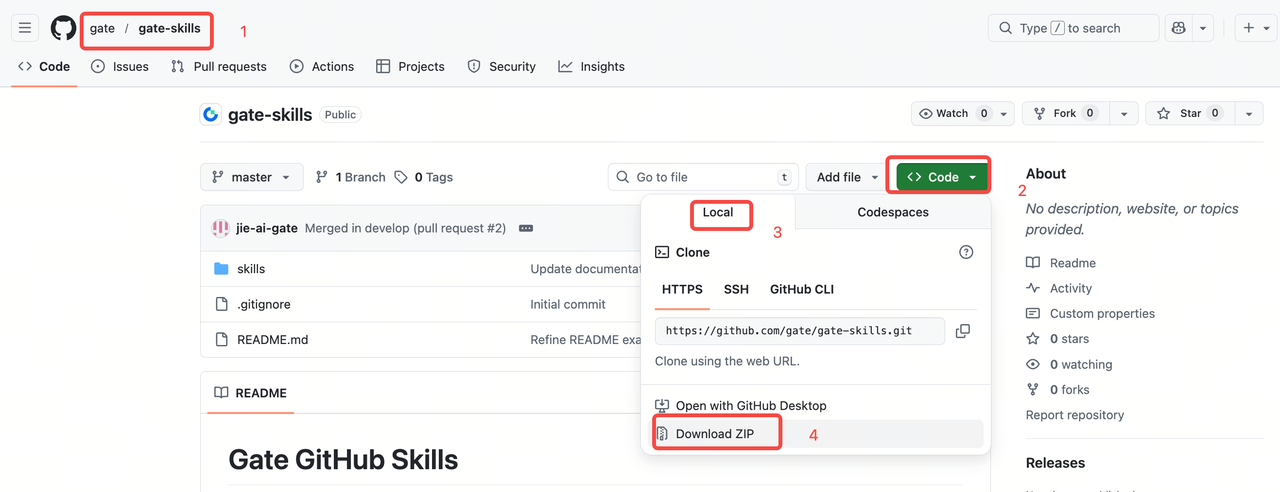
Paso 2: Haz doble clic para descomprimir el paquete y luego cópialo en el directorio ~/ .openclaw/skills/
(1) Abre el directorio de carpetas ocultas
Ve a tu directorio de usuario y pulsa Comando+Shift+Punto [CMD+Shift+.]. (Consejo: Si usas este atajo de nuevo, la carpeta volverá a ocultarse.)
(2) Copia la carpeta en el directorio especificado
Busca el directorio ~/.openclaw/skills y copia todos los subdirectorios desde skills en gate-skills-master al directorio actual.
Paso 3: Reinicia OpenClaw Gateway
Opción 4: Instalación directa vía chat
En la interfaz de chat de OpenClaw (como Telegram, Feishu, etc.), simplemente envía el enlace de GitHub al asistente de IA, por ejemplo: "Ayúdame a instalar este skill: https://github.com/gate/gate-skills"
El asistente descargará automáticamente el código, configurará el entorno e intentará cargar el skill.
Apéndice: Instalación de la herramienta de gestión de paquetes npx (Versión Mac)
# Comprueba si la herramienta de gestión de paquetes npx está instalada. Si está restringido:
npx -v
# 11.8.0 Si se devuelve una versión, npx está instalado

# Si no está instalado (ordenador Mac)
# Opción 1: Instalar con Homebrew
## Instalar Homebrew - Oficial (Recomendado)
/bin/bash -c "$(curl -fsSL https://raw.githubusercontent.com/Homebrew/install/HEAD/install.sh)"
## Instalar Homebrew - Mirror China
/bin/zsh -c "$(curl -fsSL https://gitee.com/cunkai/HomebrewCN/raw/master/Homebrew.sh)"

## Verificar la instalación de Homebrew
brew --version
# Homebrew 5.0.16 Si aparece un número de versión, la instalación fue exitosa

## Instalar soporte para npx
brew install node

# Introduce npx -v para verificar
npx -v

# Opción 2: Instalación desde la web oficial
## Instala nodejs descargando el instalador adecuado
https://nodejs.org/en/download