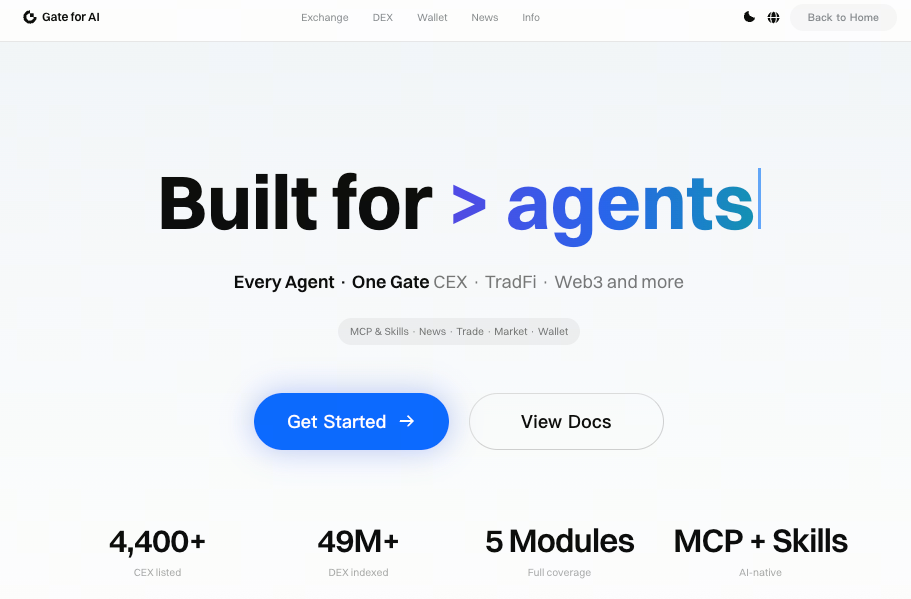
Gate for AI là một khung năng lực hợp nhất do Gate phát triển dành cho các AI agent. Dưới một kiến trúc và tiêu chuẩn giao diện thống nhất, nền tảng này tích hợp đầy đủ các chức năng giao dịch trên sàn tập trung (CEX), giao dịch trên sàn phi tập trung (DEX), hệ thống ký ví, dữ liệu thị trường theo thời gian thực và dữ liệu on-chain. Điều này cho phép AI truy cập trực tiếp vào các chức năng cốt lõi của sàn và tương tác với thị trường trực tiếp.
Gate for AI hiện đã tương thích với các hệ sinh thái AI agent hàng đầu. Hướng dẫn này sẽ minh họa cách tích hợp Gate for AI vào các nền tảng AI agent phổ biến.
Bước 1: Truy cập trang chủ Gate for AI (https://www.gate.com/gate-for-ai-mcp-skills) và tìm hiểu về Gate MCP
Bước 2: Tích hợp với các nền tảng AI agent lớn
- OpenClaw
- Cursor
- Claude AI
- Claude CLI
- Codex App
- Codex CLI
Bước 3: Nhập prompt để truy cập các dịch vụ của Gate for AI
Ví dụ về prompt:
- Kiểm tra giá token theo thời gian thực.
- Hiển thị top tăng và giảm mạnh nhất.
- Lấy số lượng địa chỉ on-chain đang hoạt động.
- Phân tích cấu trúc thanh khoản của một token.
- Tạo tổng quan về tâm lý thị trường.
1. Hướng dẫn tích hợp Gate MCP × OpenClaw
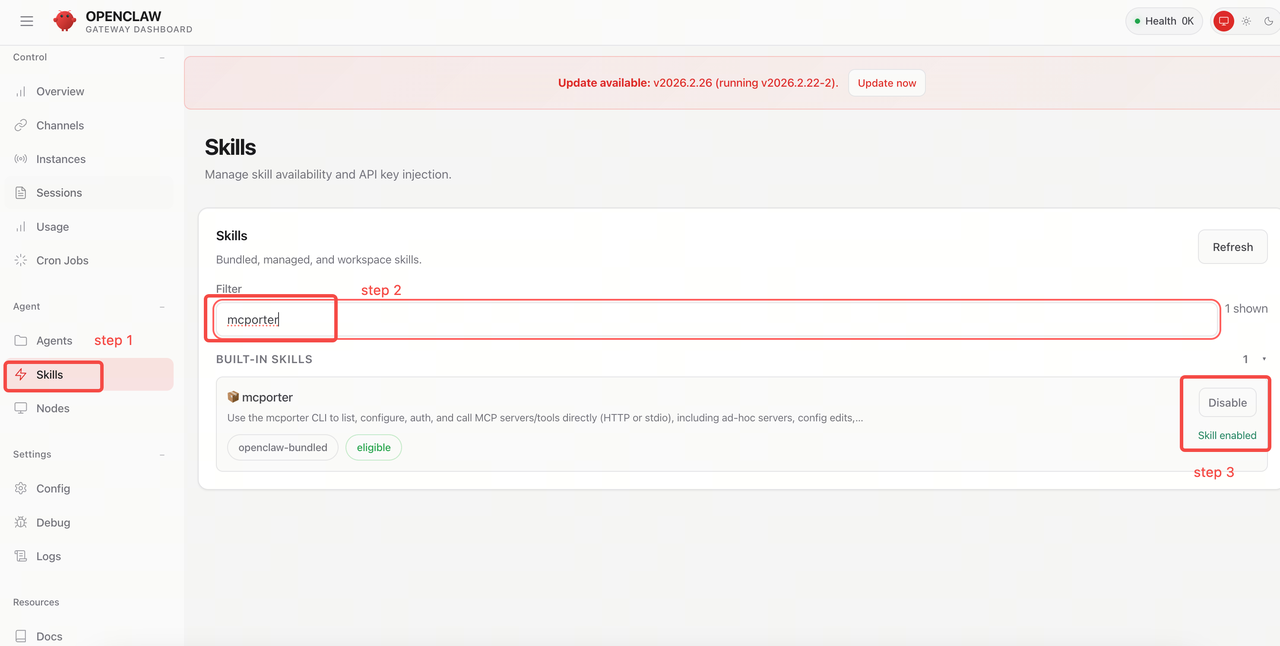
Bước 1: OpenClaw -> Skills, tìm kiếm "mcporter", bật lên
Bước 2: Cài đặt mcporter trên máy
Chạy lệnh sau trong terminal của bạn:
npm i -g mcporter # hoặc npx mcporter --versionBước 3: Cấu hình Gate MCP
Chạy lệnh sau trên terminal:
mcporter config add gate https://api.gatemcp.ai/mcp --scope homeBước 4: Xác minh
Chạy lệnh sau trên terminal:
mcporter config get gate mcporter list gate --schemaNếu danh sách công cụ được trả về thành công, kết nối đã được thiết lập.
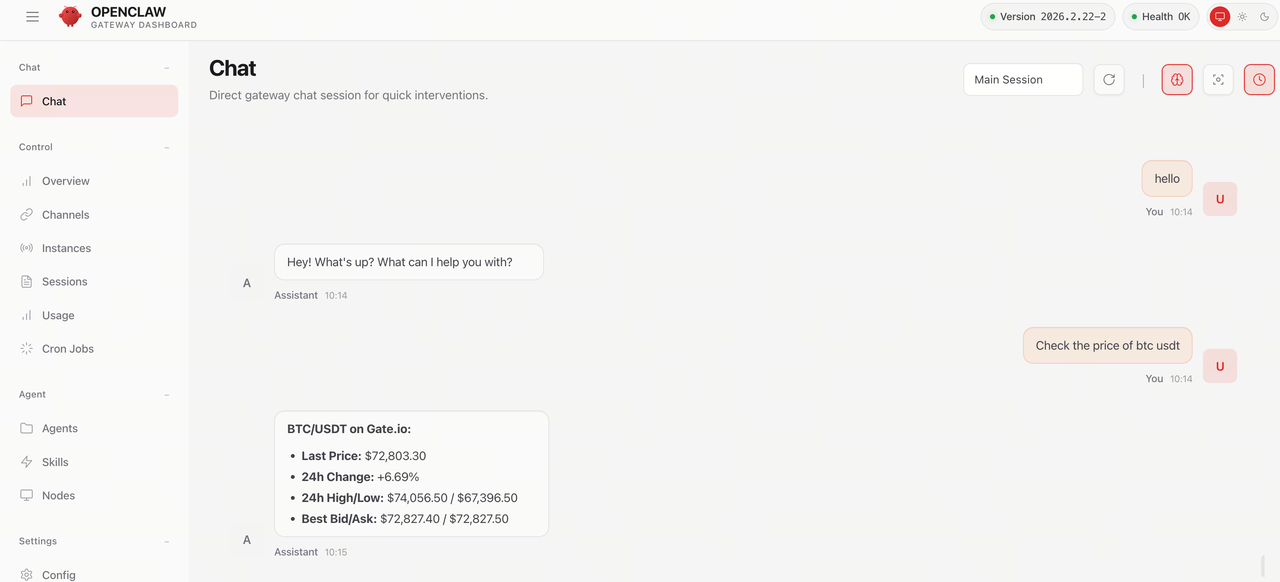
Bước 5: Sử dụng MCP trong chat AI của OpenClaw
Ví dụ:
- Tra cứu giá BTC/USDT
- Kiểm tra cơ hội arbitrage trên Gate
2. Hướng dẫn tích hợp Gate MCP × Cursor
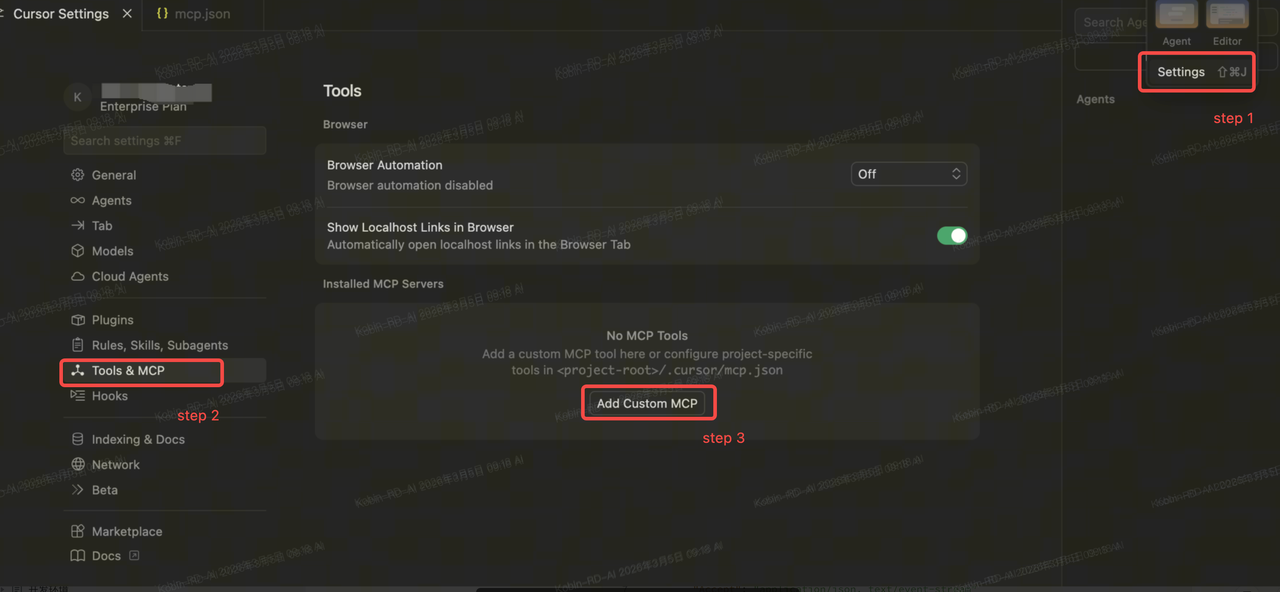
Bước 1:Cài đặt Cursor -> Tools & MCP -> Thêm Custom MCP
Hướng dẫn tích hợp Cursor
Bước 1: Vào Cursor Settings → Tools & MCP → Add Custom MCP
Bước 2: Chỉnh sửa mcp.json
{ "mcpServers": { "Gate": { "url": "https://api.gatemcp.ai/mcp", "transport": "streamable-http", "headers": { "Accept": "application/json, text/event-stream" } } } }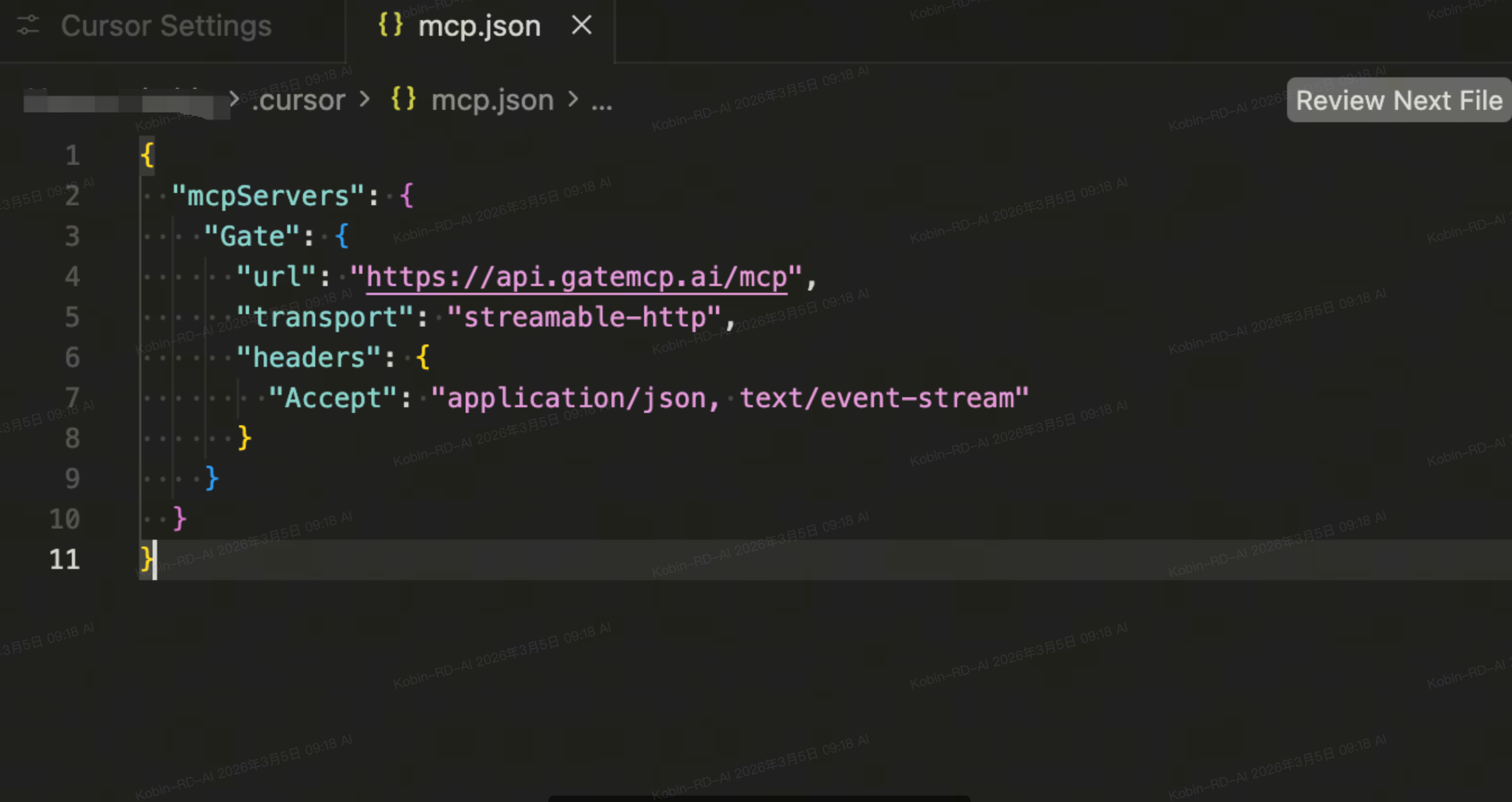
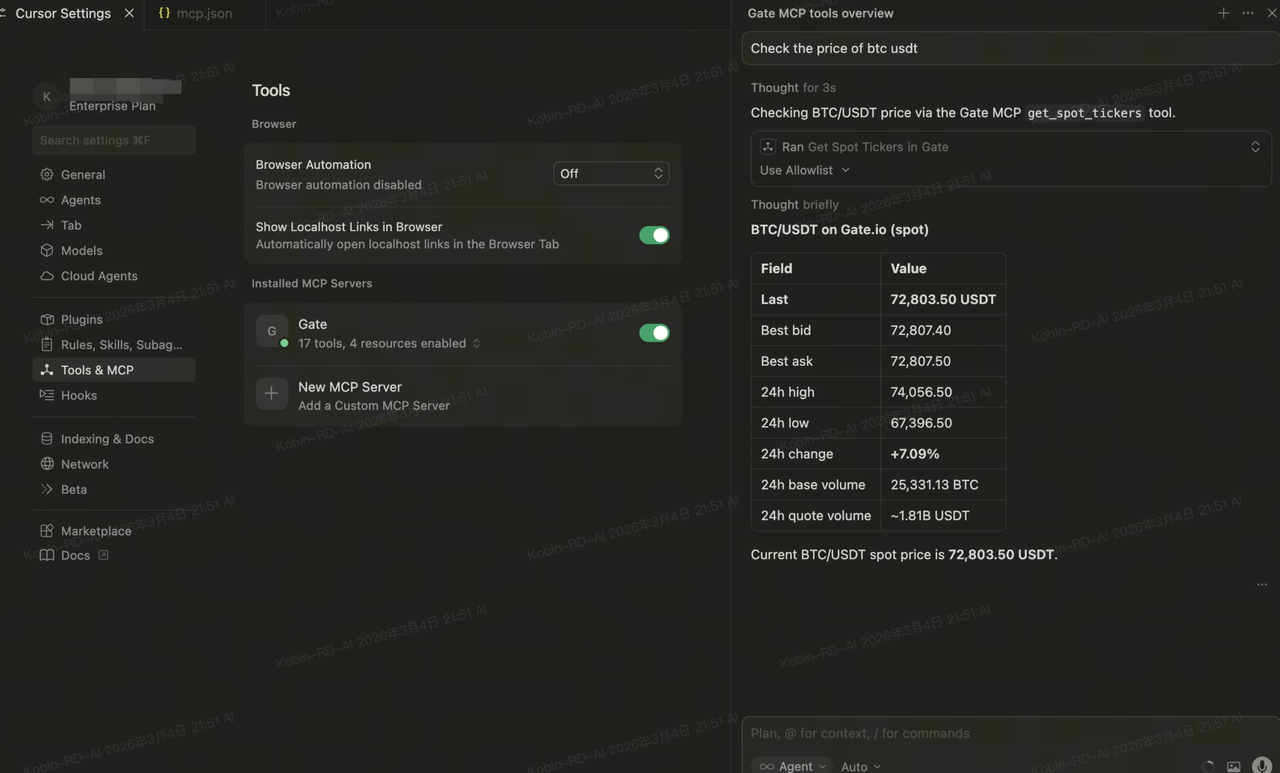
Bước 3: Sử dụng MCP trong chat AI của Cursor
Ví dụ:
- Tra cứu giá BTC/USDT
- Kiểm tra cơ hội arbitrage trên Gate
3. Hướng dẫn tích hợp Gate MCP × Claude.ai
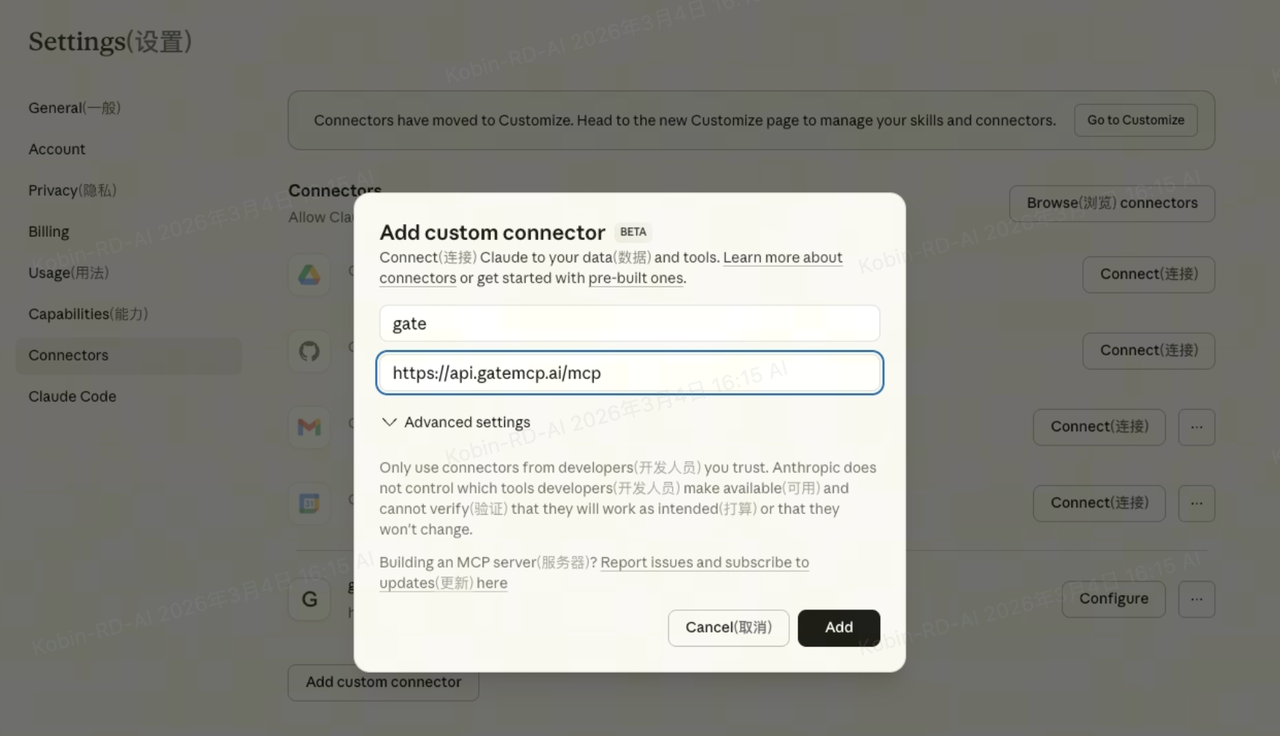
Bước 1: Thêm custom connector
Vào Settings → Connectors → Add custom connector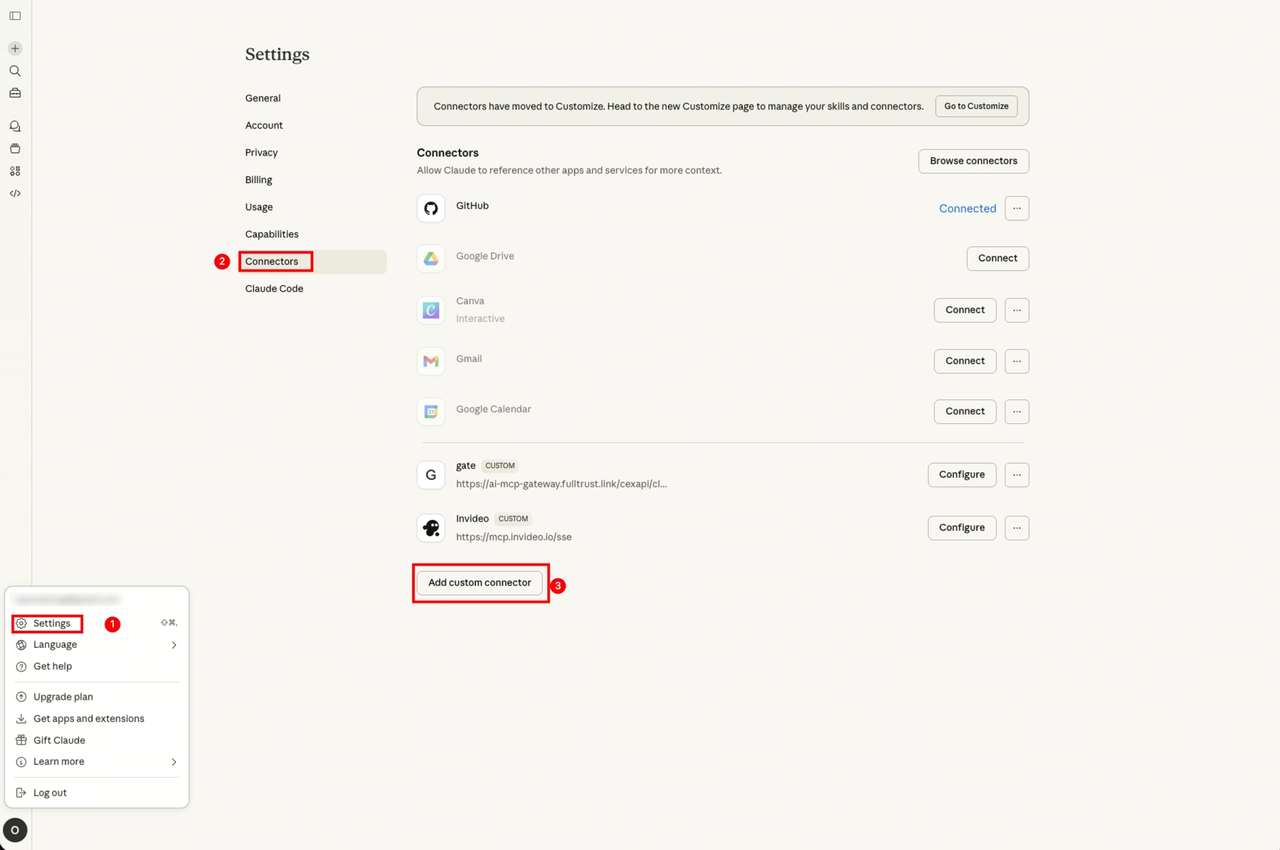
Bước 2: Cấu hình custom connector
Nhập các thông tin sau:
- name: gate
- url: https://api.gatemcp.ai/mcp
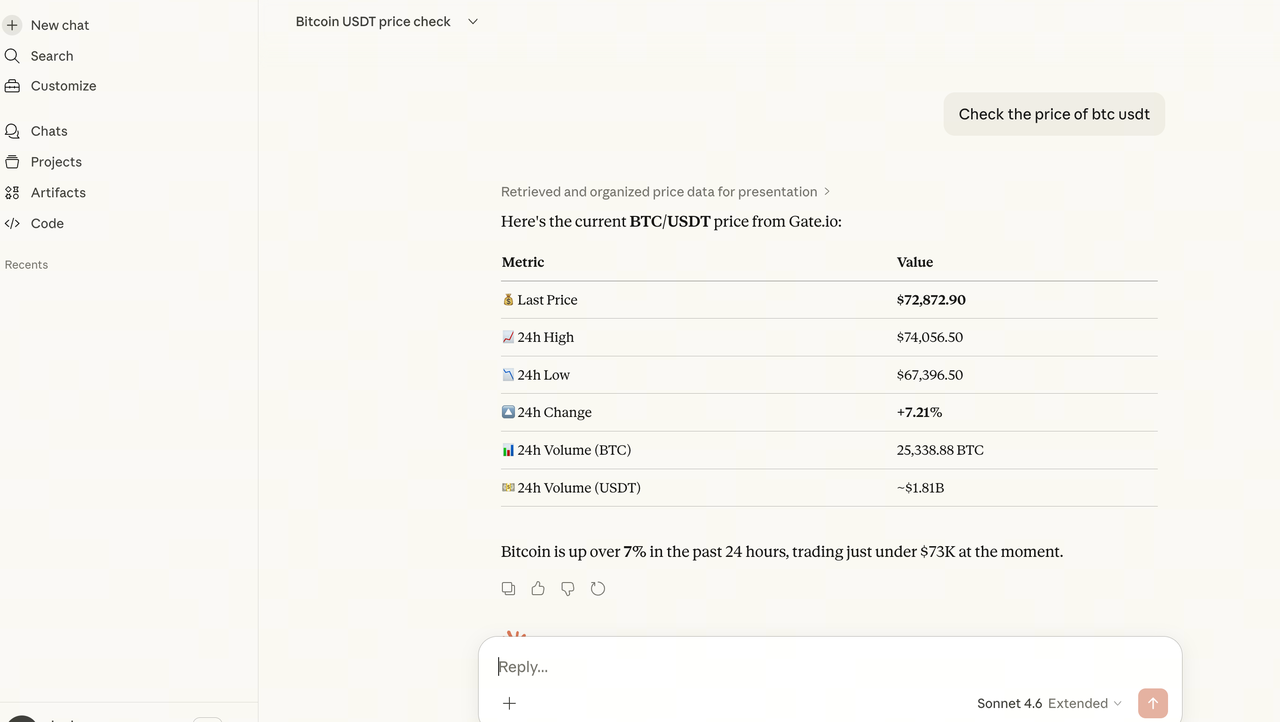
Bước 3: Sử dụng MCP trong chat Claude.ai
Ví dụ:
- Tra cứu giá BTC/USDT
- Kiểm tra cơ hội arbitrage trên Gate
4. Hướng dẫn tích hợp Gate MCP × Claude CLI
Bước 1: Cài đặt ClaudeCode
Tham khảo tài liệu: https://code.claude.com/docs/en/overview
Chạy lệnh sau trong terminal của bạn:
brew install claude-codeBước 2: Cấu hình Gate MCP
Chạy lệnh sau trong terminal của bạn:
claude mcp add --transport http Gate https://api.gatemcp.ai/mcp
Bước 3: Xác minh cấu hình
Chạy trong terminal của bạn:
claude mcp list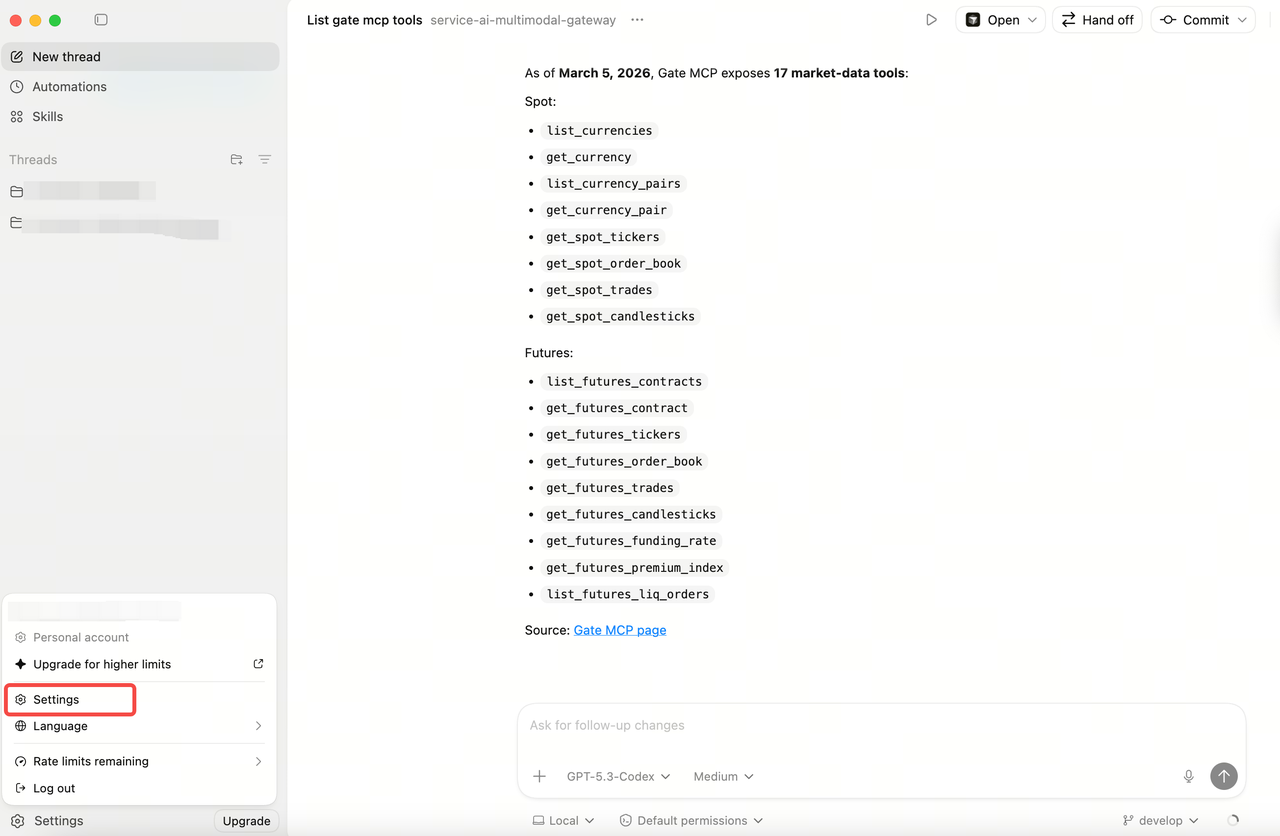
Bước 4: Sử dụng MCP trong chat AI của Claude CLI
Ví dụ:
- Tra cứu giá BTC/USDT
- Kiểm tra cơ hội arbitrage trên Gate
5. Hướng dẫn tích hợp Gate MCP × Codex App
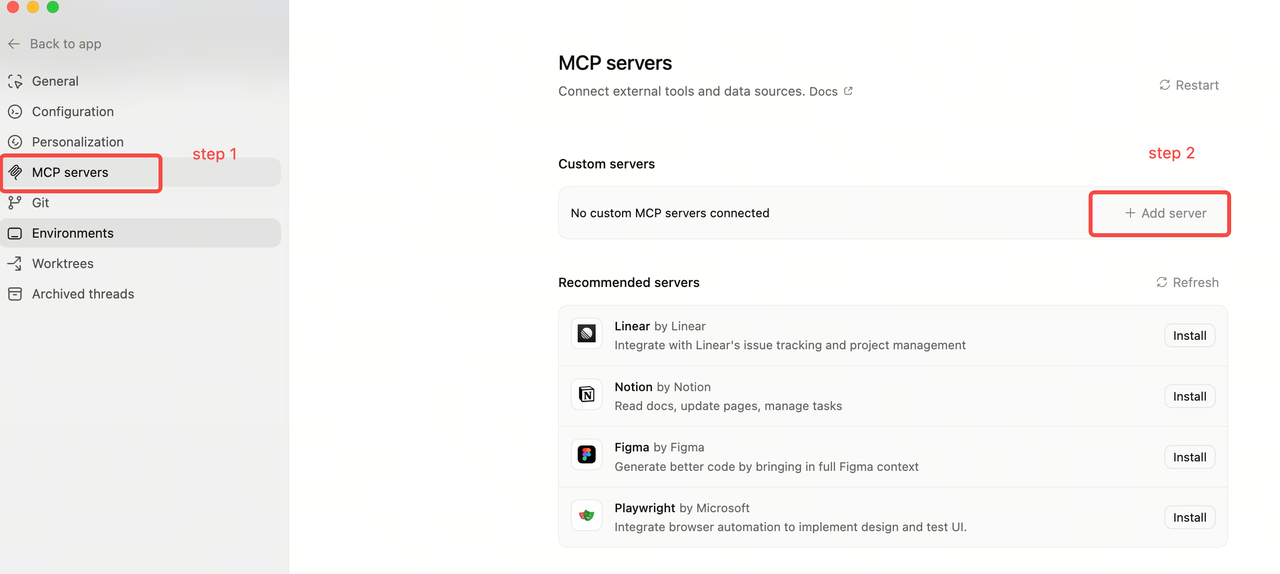
Bước 1: Vào phần Settings
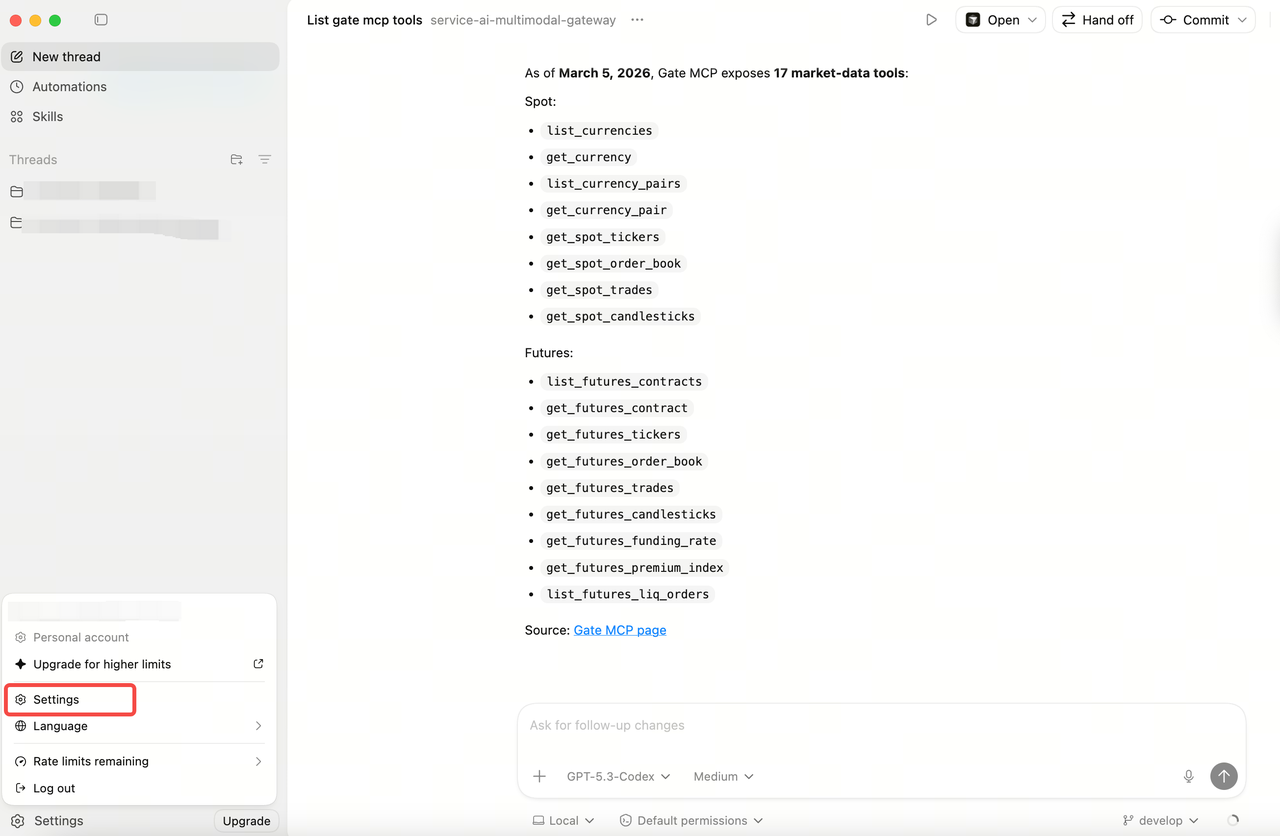
Bước 2: MCP Servers → Thêm server
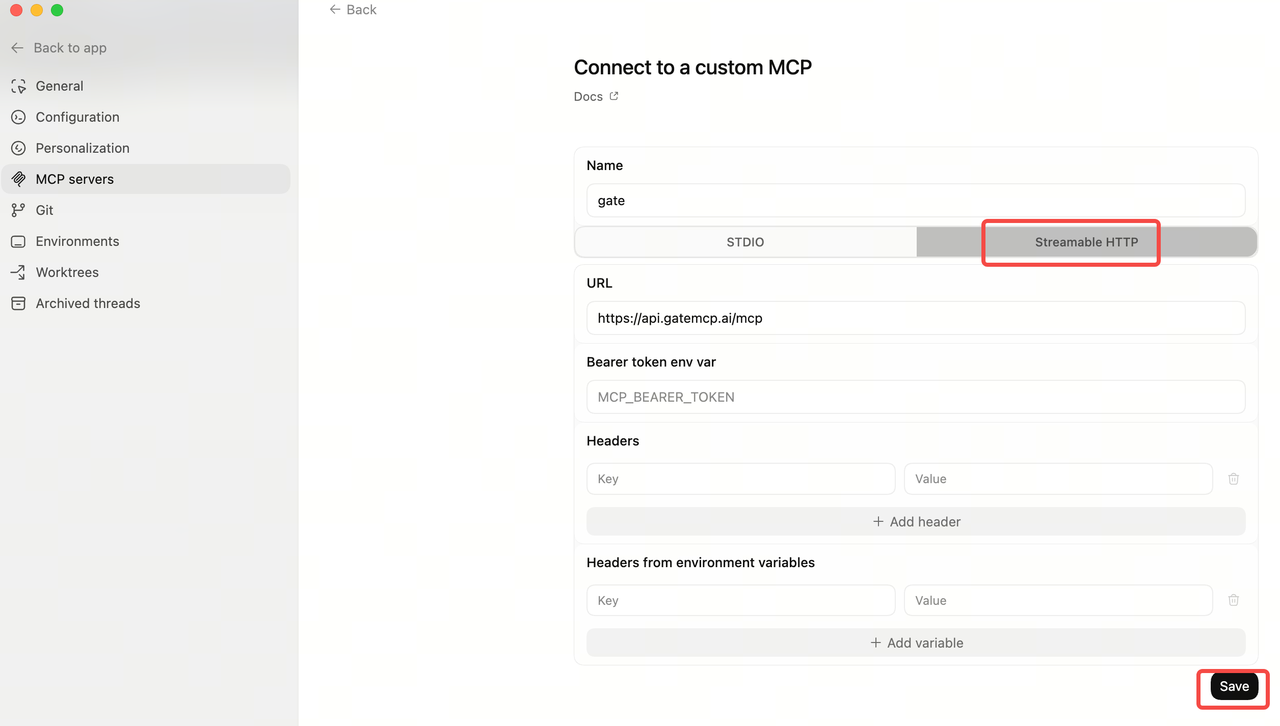
Bước 3: Cấu hình custom MCP và lưu lại
- Name: gate
- URL: https://api.gatemcp.ai/mcp
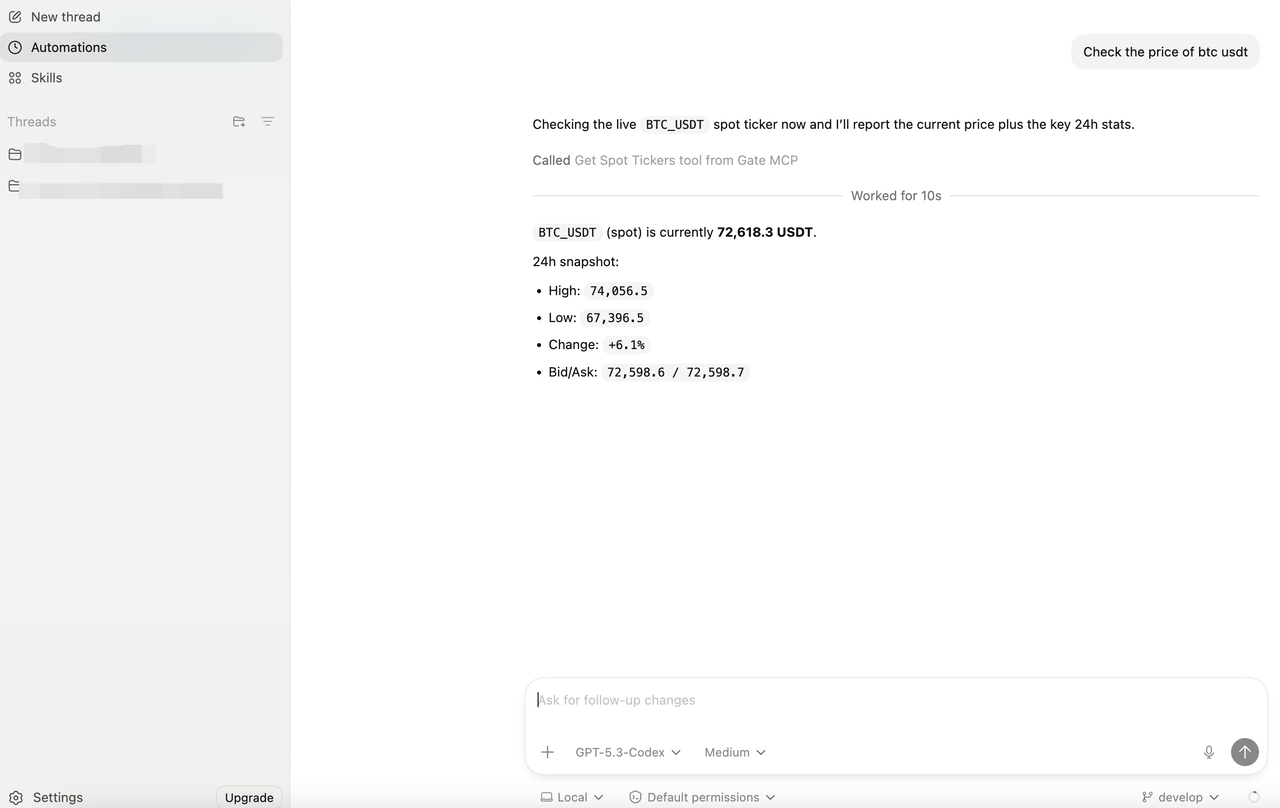
Bước 4: Sử dụng MCP trong chat AI của Codex App
Ví dụ:
- Tra cứu giá BTC/USDT
- Kiểm tra cơ hội arbitrage trên Gate
6. Hướng dẫn tích hợp Gate MCP × Codex CLI
Bước 1: Cấu hình Gate MCP
Chạy trong terminal của bạn:
codex mcp add gate --url <a href="https://ai-mcp-gateway.fulltrust.link/cexapi/claude/mcp" rel="nofollow noopener noreferrer" target="_blank">https://api.gatemcp.ai/mcp</a>
Bước 2: Xác minh
Chạy trong terminal của bạn:
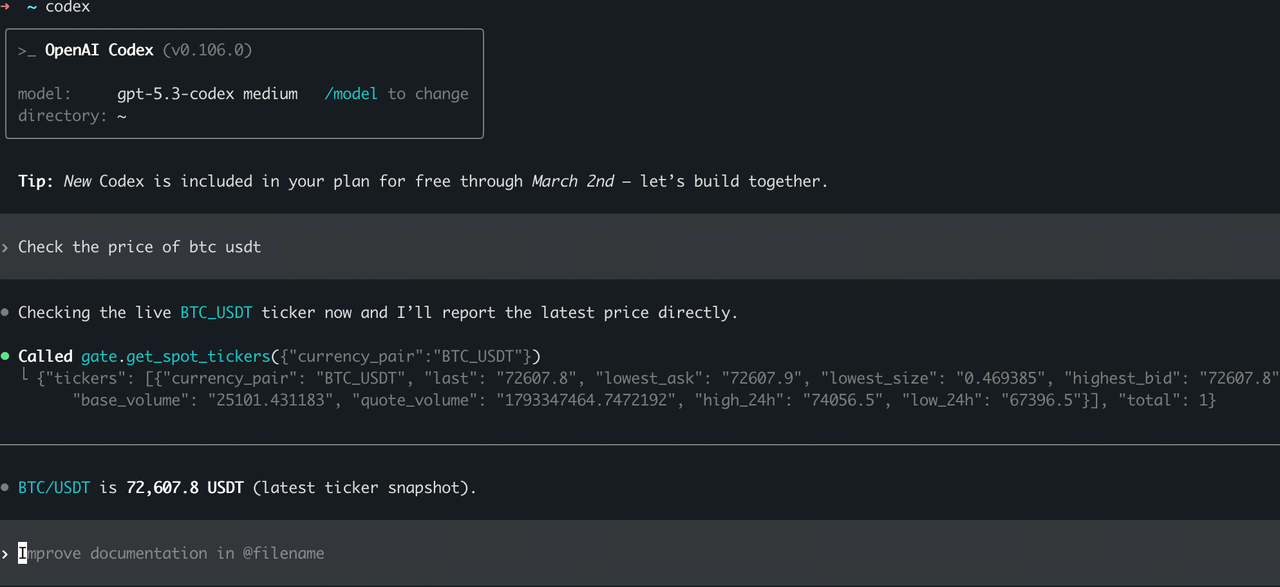
codex mcp list
Bước 3: Sử dụng MCP trong chat AI của Codex CLI
Ví dụ:
- Tra cứu giá BTC/USDT
- Kiểm tra cơ hội arbitrage trên Gate