


Как войти в режим демонстрационной торговли
Вы можете получить доступ к демо-торговому режиму Опций Gate двумя способами:
- Прямой линк: https://testnet.gate.com/futures/USDT/BTC_USDT
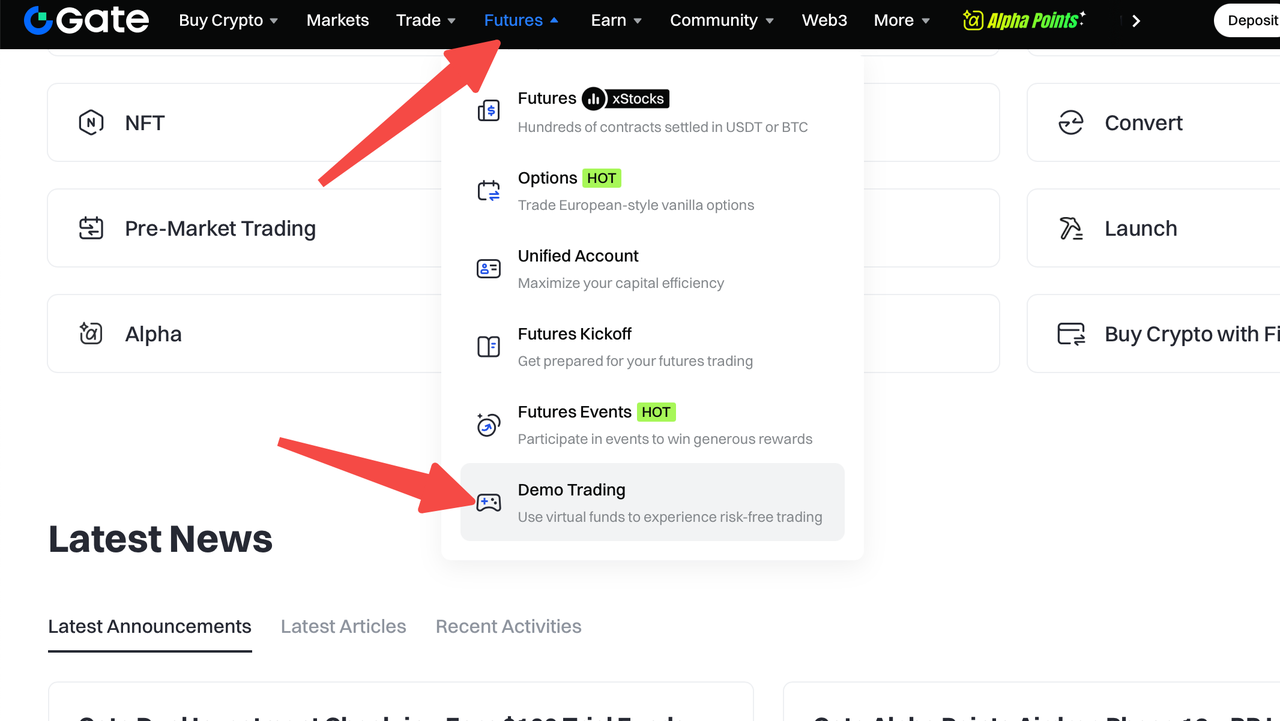
- Через настольный сайт: На официальном сайте Gate выполните следующие шаги, чтобы войти в режим демо-торговли:
- На верхней панели навигации нажмите «Фьючерсы».
- Из выпадающего меню выберите «Демо-торговля».
Обзор интерфейса демонстрационной торговли
В интерфейсе демонстрационной торговли Опциями Gate вы увидите четыре основные функциональные области: панель информации об аккаунте, панель выбора базовых активов опционов, панель выбора даты истечения и панель списка опционов в форме T.
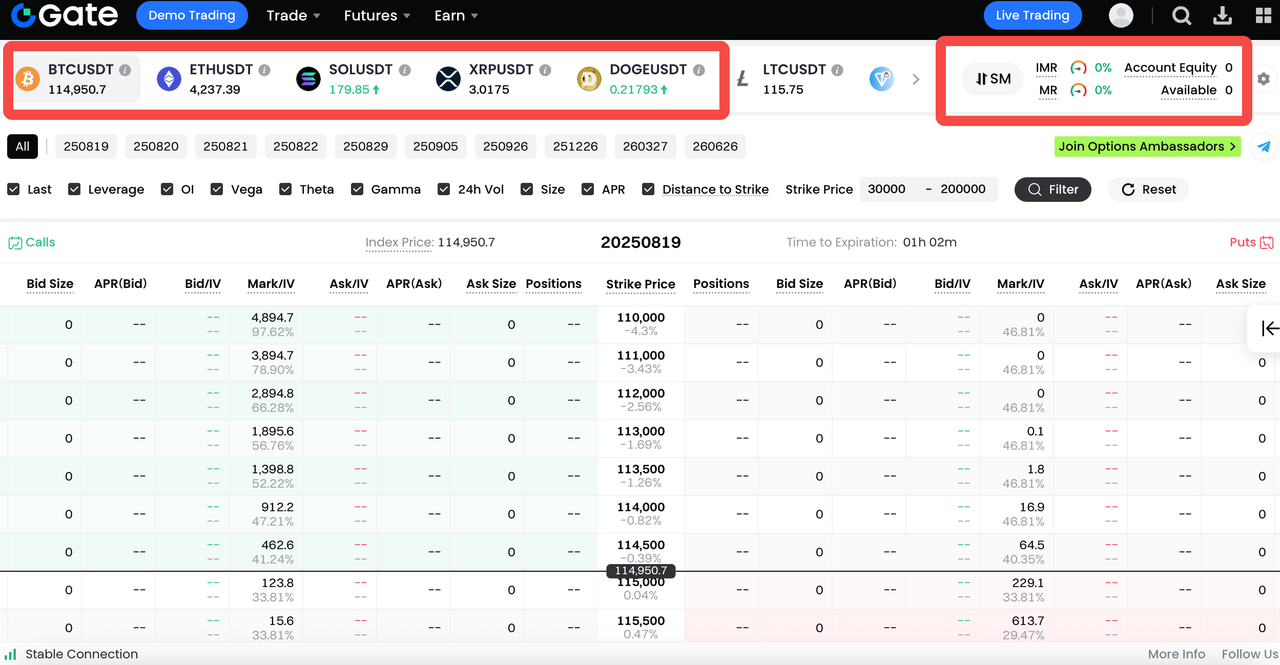
Панель информации об аккаунте (Наведите курсор для просмотра деталей)
Здесь вы можете четко увидеть ключевые показатели вашего аккаунта, чтобы понять свои текущие средства и торговый риск. Основная информация включает:
- Режим аккаунта: Переключайтесь между различными режимами аккаунта по мере необходимости.
- Капитал опциона аккаунта = Баланс USDT + Общая стоимость позиций по опционам. Общая стоимость позиций по опционам = Сумма (Рыночная цена × Количество на руках) для всех позиций.
- Доступный баланс: Сумма маржи, доступная для открытия новых позиций. Это средства, которые могут быть использованы для открытия новых позиций по опционам, исключая средства, занятые активными открытыми ордерами.
- Маржа по ордеру: Маржа, в настоящее время заблокированная активными открытыми ордерами. При размещении открытого ордера система предварительно замораживает необходимую маржу, которая уже включает торговый сбор. Поэтому пользователям не нужно отдельно учитывать торговые сборы при подаче ордера.
- Поддерживающая маржа: Минимальная маржа, необходимая для поддержания текущих позиций. Когда общие активы аккаунта меньше или равны сумме общей маржи по ордерам и общей поддерживающей марже, система запустит процесс принудительного уменьшения позиции, чтобы избежать риска ликвидации.
- Общий коэффициент начальной маржи = Общая начальная маржа / Общий капитал аккаунта. Меньший коэффициент указывает на большее количество доступных средств на аккаунте. Если коэффициент превышает 100%, все активные открытые ордера будут автоматически отменены. Общая начальная маржа (Общая НМ) = Маржа, необходимая для коротких позиций (Короткая НМ) + Маржа, необходимая для активных открытых ордеров (Маржа ордера).
Как перевести средства
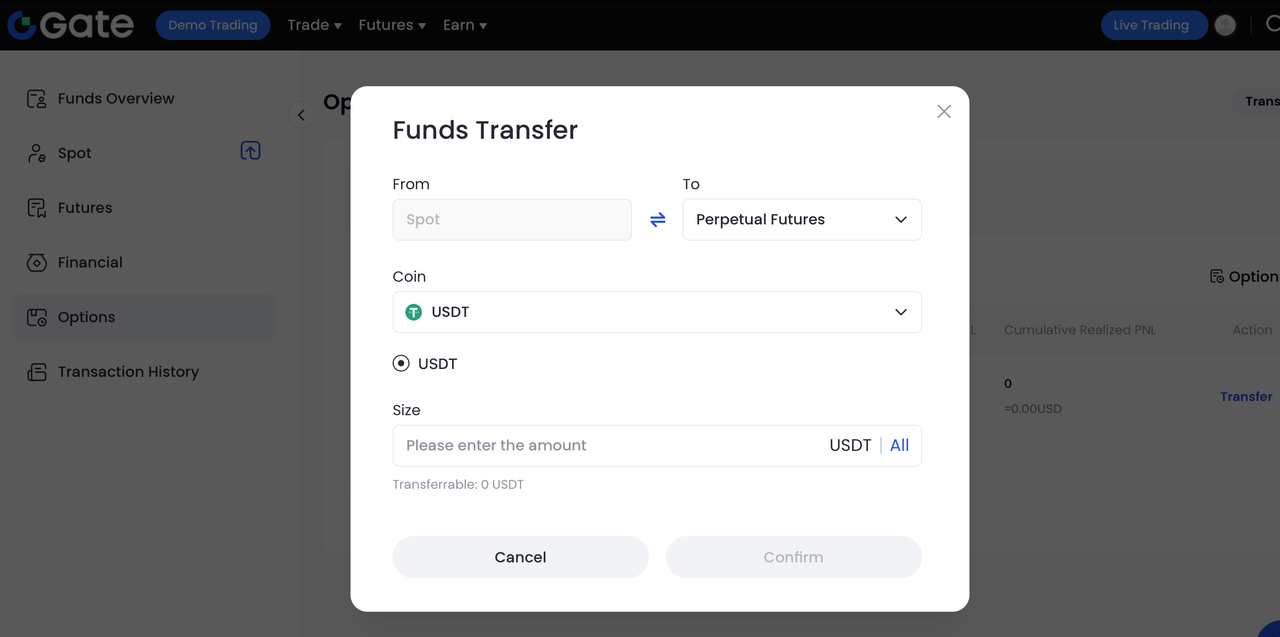
В демонстрационной торговле опционами вы можете легко перевести виртуальные средства на свой демонстрационный счет за несколько простых шагов:
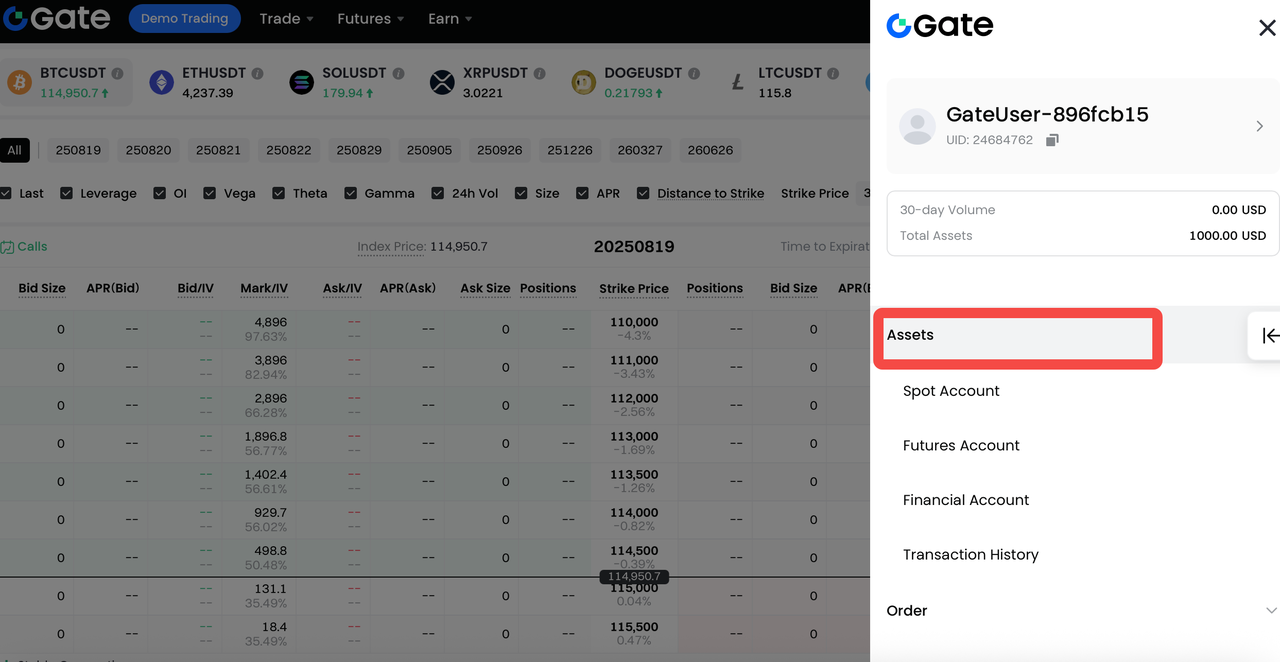
- Нажмите на свой [Avatar] - Нажмите [Assets], чтобы перейти на страницу Обзор средств.
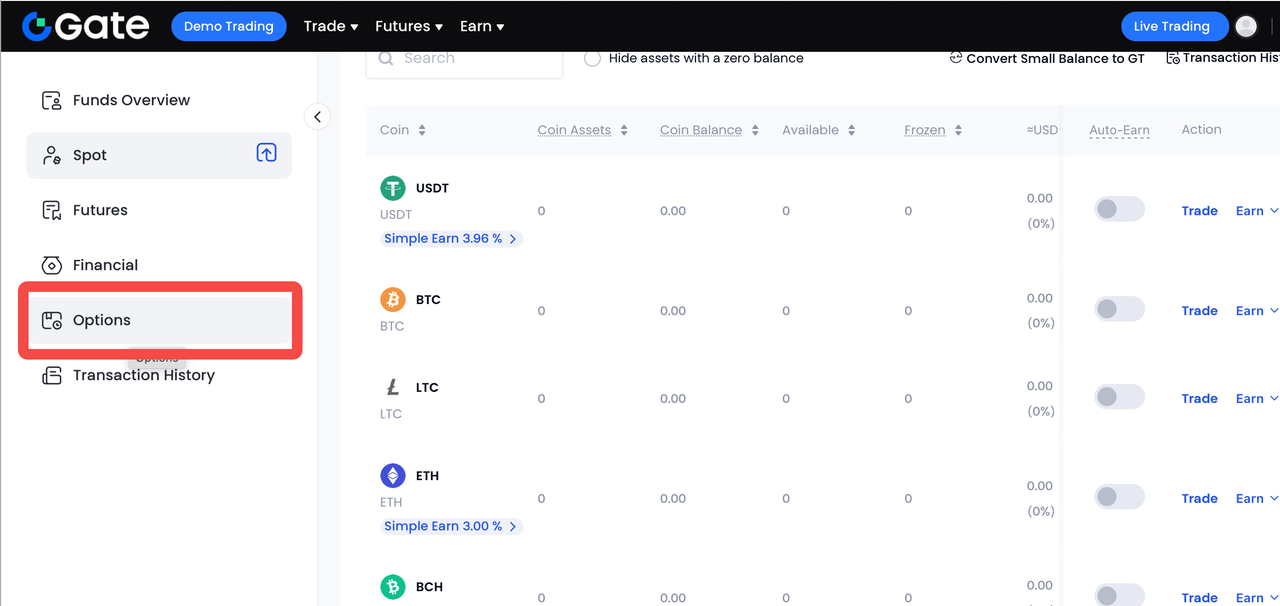
- Выберите [Опции Аккаунта] - Нажмите кнопку [Перевод] справа.
- Если ваш доступный баланс равен 0, система ежедневно будет автоматически зачислять 1,000 USDT в демонстрационных средствах.
- Проверьте сумму и нажмите [Подтвердить], чтобы завершить перевод.
Как открыть позицию (купить или продать Опции)
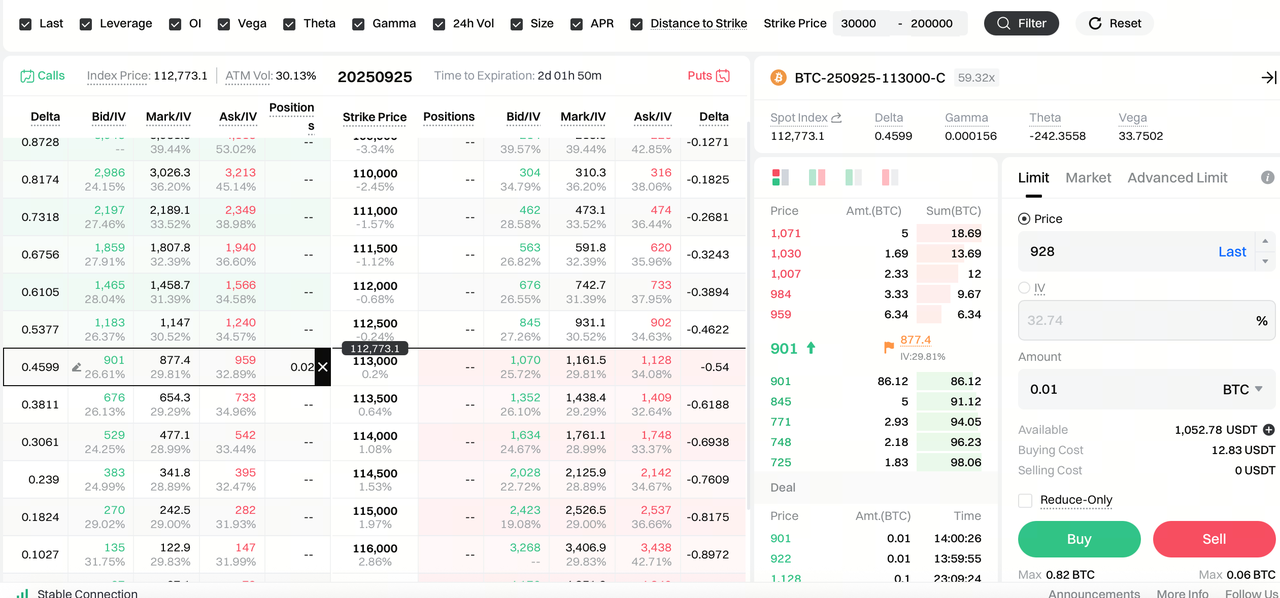
Открытие позиции означает покупку или продажу контракта опционов для создания новой позиции. Конкретные шаги следующие:
- Нажмите на нужный контракт с опционами; на правой стороне появится панель быстрого заказа.
- Установите свою лимитную цену — цену, по которой вы хотите купить или продать.
- Введите количество опционных контрактов, которые вы хотите торговать.
- Проверьте необходимый маржинальный объем, чтобы убедиться, что у вас достаточно средств.
- Нажмите [Купить] или [Продать], чтобы открыть позицию.
Как отменить открытый ордер Если у вас есть незавершенные заказы, которые не были выполнены, вы можете отменить их в любое время:
- Перейдите на вкладку [Открытые заказы], чтобы просмотреть все ожидающие заказы.
- Найдите заказ, который вы хотите отменить, и нажмите [Cancel] — заказ будет удален.

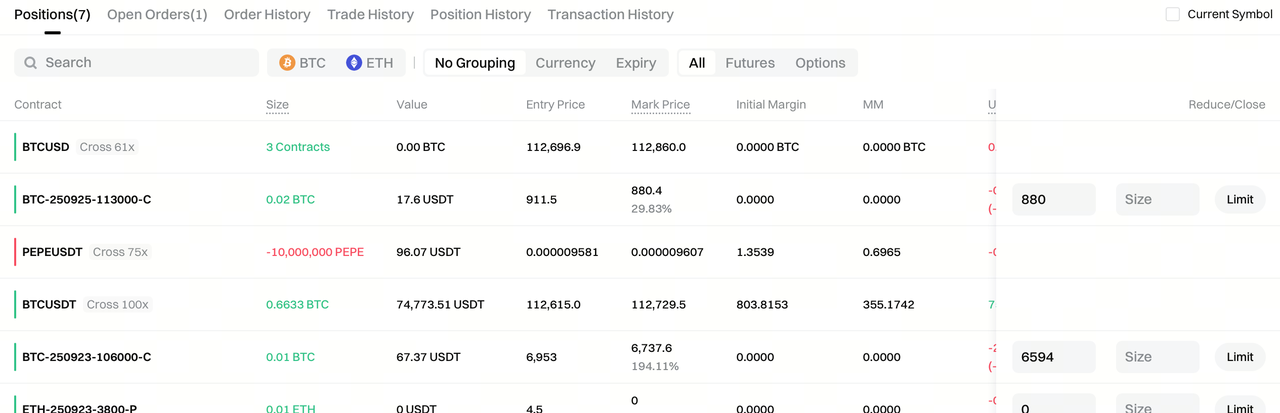
Как закрыть позицию с помощью лимитного ордера Если вы хотите уменьшить или закрыть свою позицию по определенной целевой цене, вы можете использовать лимитный ордер на закрытие:
- Перейдите на вкладку [Позиции] и выберите контракт, который хотите закрыть.
- Установите свою цену закрытия и количество в зависимости от вашей стратегии.
- Нажмите кнопку [Limit], и система выполнит ваш ордер на закрытие, когда будет выполнено условие цены.
Раздел других личных торговых записей
Этот раздел предоставляет подробную запись всех ваших торговых операций, помогая вам отслеживать вашу торговую историю и анализировать эффективность вашей стратегии. Основные функции этого раздела включают:
- Позиции: Отображает ваши текущие опционы контрактов, включая размер позиции, среднюю цену входа и нереализованную прибыль и убыток, что позволяет в реальном времени отслеживать позиции.
- История позиций: Записывает все закрытые сделки, включая время входа, время закрытия, цену исполнения и PnL, помогая вам пересмотреть прошлые торговые решения и результаты.
- Открытые заказы: Показывает ваши текущие заказы, включая незаполненные, и их статусы. Пользователи могут просмотреть детали, такие как тип контракта, количество и цена, чтобы своевременно скорректировать стратегии.
- История заказов: Предоставляет запись всех исторических заказов, включая открытые, закрытые и отмененные заказы, что позволяет вам отслеживать и анализировать вашу торговую деятельность.
- История торгов: Сводит все выполненные сделки, включая PnL, цену исполнения и время выполнения, чтобы помочь оценить эффективность и общую производительность стратегий.
- История транзакций: Записывает все изменения средств на счете, включая переводы, использование и освобождение маржи, а также комиссии, позволяя пользователям отслеживать источник изменений средств и эффективно управлять денежными потоками.
Содержимое, представленное здесь, предназначено только для справочных и образовательных целей и не является финансовой, инвестиционной, торговой или юридической консультацией, а также не представляет собой предложение или призыв к покупке или продаже каких-либо цифровых активов. Gate не дает никаких явных или подразумеваемых гарантий относительно точности, полноты или актуальности информации, содержащейся в этом материале. Функционал продукта, интерфейсы, правила и структура комиссий могут быть обновлены или изменены в любой момент. Для получения самой точной информации ознакомьтесь с последними объявлениями и фактическими данными, отображаемыми на платформе Gate.
Инвестиции в цифровые активы связаны с существенными рисками, их стоимость может значительно меняться. Вы можете потерять всю сумму своих вложений. Принимайте решения осознанно, учитывая собственное финансовое положение и уровень допустимого риска, после полного ознакомления со всеми сопутствующими рисками. При необходимости рекомендуется проконсультироваться с независимым профессиональным финансовым или юридическим консультантом.
Для получения дополнительной информации о возможных рисках ознакомьтесь с Раскрытием рисков и Пользовательским соглашением Gate.
