


Применимые инструкции
Данная статья относится к: Gate Web
Перед началом: Убедитесь, что у вас есть зарегистрированный аккаунт Gate и вы можете получать как SMS-, так и email-коды подтверждения.
Ориентировочное время: 3 минуты
Цель
В этом руководстве вы узнаете, как привязать или изменить адрес электронной почты на Gate Web.
Привязка электронной почты
Шаг 1: Перейдите на страницу настроек электронной почты
- Войдите в свой аккаунт Gate.
- Нажмите на иконку профиля в правом верхнем углу страницы.
- В выпадающем меню выберите Безопасность.
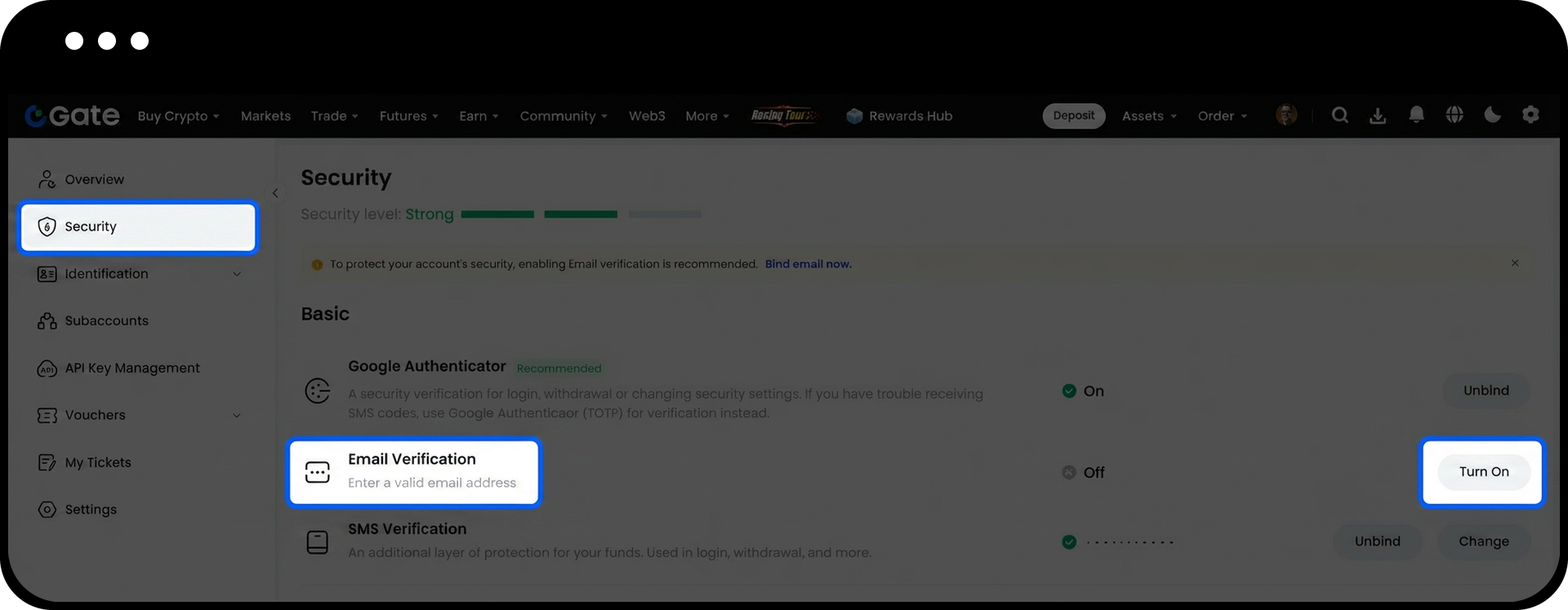
- В разделе Базовые элементы безопасности найдите Подтверждение электронной почты и нажмите Включить.
Шаг 2: Завершите привязку электронной почты
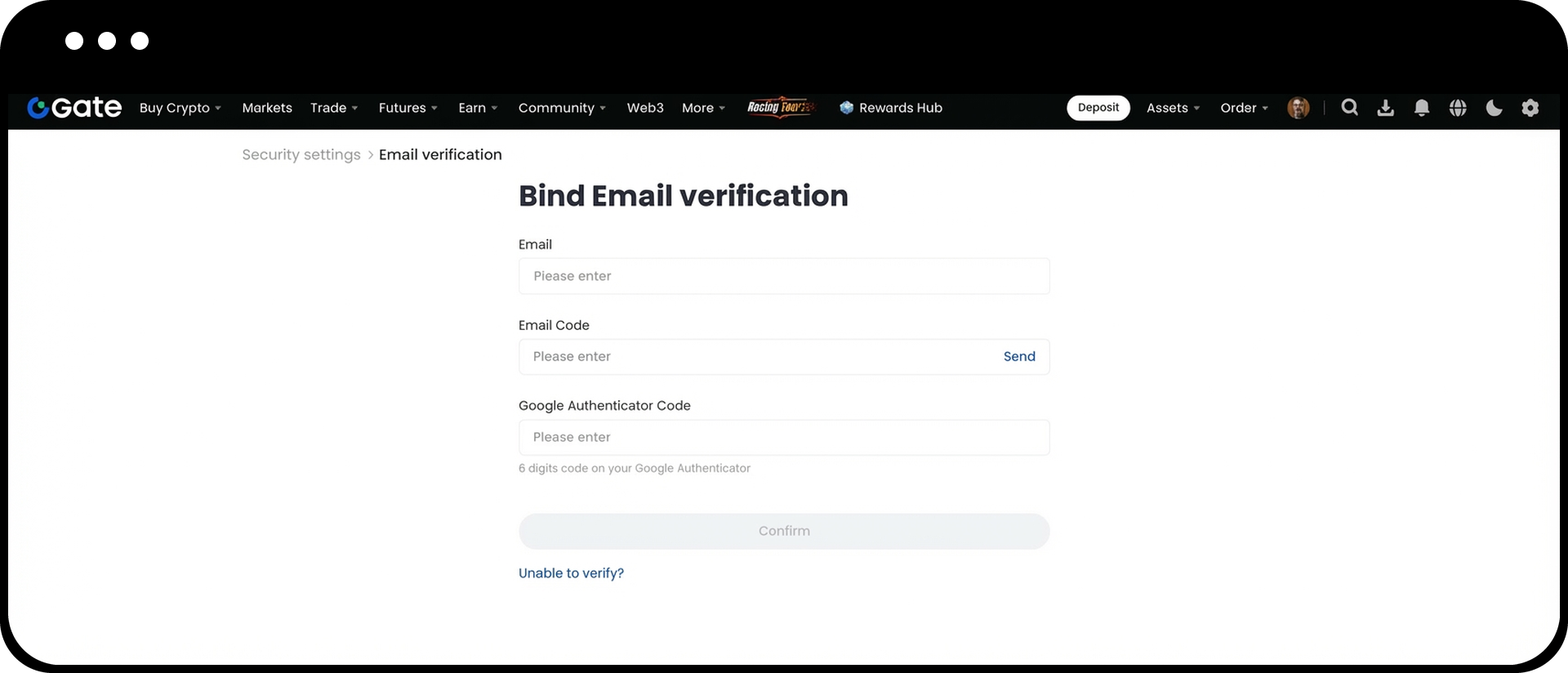
- На странице привязки последовательно введите следующую информацию:
- Адрес электронной почты, который вы хотите привязать
- Код подтверждения, отправленный на email
- Код подтверждения, отправленный по SMS
- После проверки правильности всех данных нажмите Подтвердить.
Изменение электронной почты (оригинальный email доступен)
- Войдите в Gate Web.
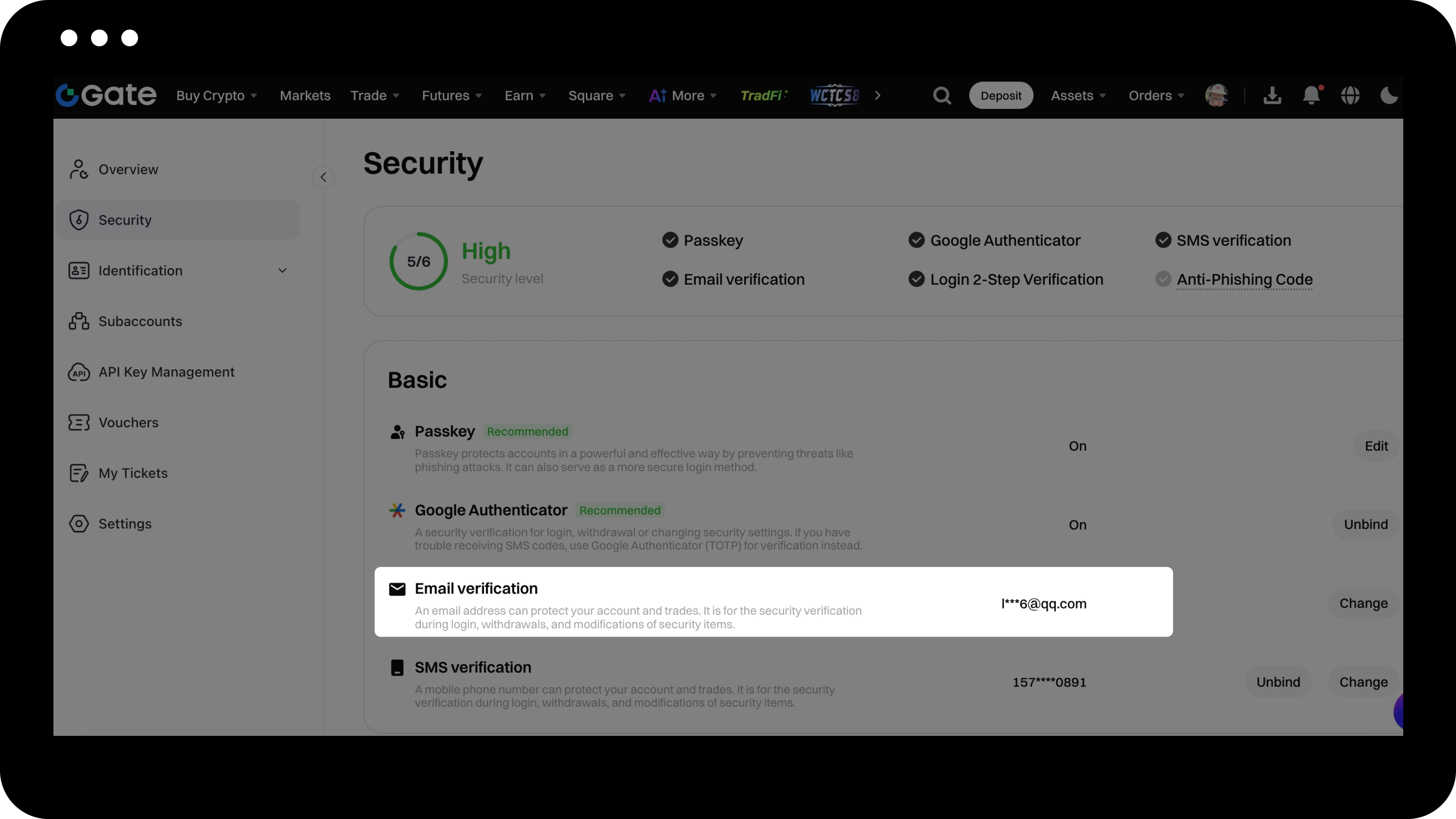
- Нажмите на иконку профиля в правом верхнем углу > Безопасность > Подтверждение электронной почты > Изменить.
- Следуйте инструкциям на экране для завершения процесса привязки нового email.
Сброс электронной почты (нет доступа к email)
Если у вас больше нет доступа к текущему привязанному адресу электронной почты, вы можете запросить сброс email в зависимости от статуса входа в аккаунт.
1. Аккаунт доступен для входа
Если вы можете войти в свой аккаунт, вы можете подать заявку на сброс email напрямую через «Страницу сброса безопасности».
Как это сделать:
- Войдите в свой аккаунт (через Web или приложение).
- Перейдите на Страницу сброса безопасности.
- Выберите соответствующий вариант сброса email.
- Следуйте инструкциям на экране для подачи заявки.
2. Нет возможности войти в аккаунт
Если вы не можете войти в свой аккаунт через Web, пожалуйста, подайте заявку на сброс email через приложение. В настоящее время на Web нельзя отправить запрос на сброс email без входа в аккаунт.
Пожалуйста, выполните следующие шаги:
- Откройте приложение Gate.
- Введите свой email, имя пользователя или номер телефона и пароль, затем нажмите «Войти».
- На странице проверки безопасности нажмите «Не удаётся пройти проверку?» внизу страницы.
- Следуйте инструкциям на экране для подачи запроса на изменение email.
Обратите внимание: опция «Не удаётся пройти проверку?» появляется только после перехода на страницу проверки безопасности. Если вы не дошли до этой страницы, подать заявку будет невозможно.
Если вы забыли пароль, вы также можете подать заявку на сброс email следующим образом:
- На странице входа в приложении нажмите «Забыли пароль».
- Введите номер телефона или email, привязанный к вашему аккаунту.
- Нажмите «Не получили код?».
- Выберите «Сбросить способ подтверждения» и следуйте подсказкам для завершения заявки на сброс email.
3. Процесс рассмотрения заявки
После подачи заявки мы рассмотрим её как можно скорее. Результат будет отправлен на email, поэтому проверьте как входящие, так и папку со спамом.
Если у вас возникнут трудности в процессе, пожалуйста, обратитесь в онлайн-поддержку.
Важные примечания
- После привязки email он будет использоваться для получения уведомлений о безопасности аккаунта и важных кодов подтверждения операций.
- При изменении email убедитесь, что новый адрес может нормально получать коды подтверждения.
- При сбросе email предоставляйте только актуальную и корректную информацию для ускорения процесса рассмотрения заявки.
- Для безопасности аккаунта рекомендуем регулярно обновлять данные для привязки и следить за активностью вашей электронной почты.
Часто задаваемые вопросы
Вопрос 1: Что делать, если я не получил код подтверждения на email?
Ответ: Проверьте папку «Спам» или «Нежелательная почта», либо попробуйте использовать другой email. Если проблема сохраняется, обратитесь в службу поддержки.
Вопрос 2: Можно ли привязать один email к нескольким аккаунтам Gate?
Ответ: Нет. Каждый email может быть привязан только к одному аккаунту Gate для обеспечения безопасности.
Вопрос 3: Сколько времени занимает смена email?
Ответ: Если оригинальный email доступен, смена происходит мгновенно.
Вопрос 4: Сколько времени занимает сброс email?
Ответ: Обычно рассмотрение заявки на сброс безопасности занимает до 24 часов. Результат будет отправлен на ваш новый email, поэтому проверьте папку «Входящие».
Содержимое, представленное здесь, предназначено только для справочных и образовательных целей и не является финансовой, инвестиционной, торговой или юридической консультацией, а также не представляет собой предложение или призыв к покупке или продаже каких-либо цифровых активов. Gate не дает никаких явных или подразумеваемых гарантий относительно точности, полноты или актуальности информации, содержащейся в этом материале. Функционал продукта, интерфейсы, правила и структура комиссий могут быть обновлены или изменены в любой момент. Для получения самой точной информации ознакомьтесь с последними объявлениями и фактическими данными, отображаемыми на платформе Gate.
Инвестиции в цифровые активы связаны с существенными рисками, их стоимость может значительно меняться. Вы можете потерять всю сумму своих вложений. Принимайте решения осознанно, учитывая собственное финансовое положение и уровень допустимого риска, после полного ознакомления со всеми сопутствующими рисками. При необходимости рекомендуется проконсультироваться с независимым профессиональным финансовым или юридическим консультантом.
Для получения дополнительной информации о возможных рисках ознакомьтесь с Раскрытием рисков и Пользовательским соглашением Gate.
