


Instruções Aplicáveis
Este artigo se aplica a: Extensão Gate Web3 / versão web
Preparação antes de começar: Certifique-se de que sua carteira possui ativos suficientes para realizar swaps e cobrir as taxas de rede
Tempo estimado: 3 minutos
Objetivo da Operação
Este guia irá mostrar como concluir uma troca de tokens usando a extensão Gate Web3 ou a versão web.
Passos
Fluxo na Extensão
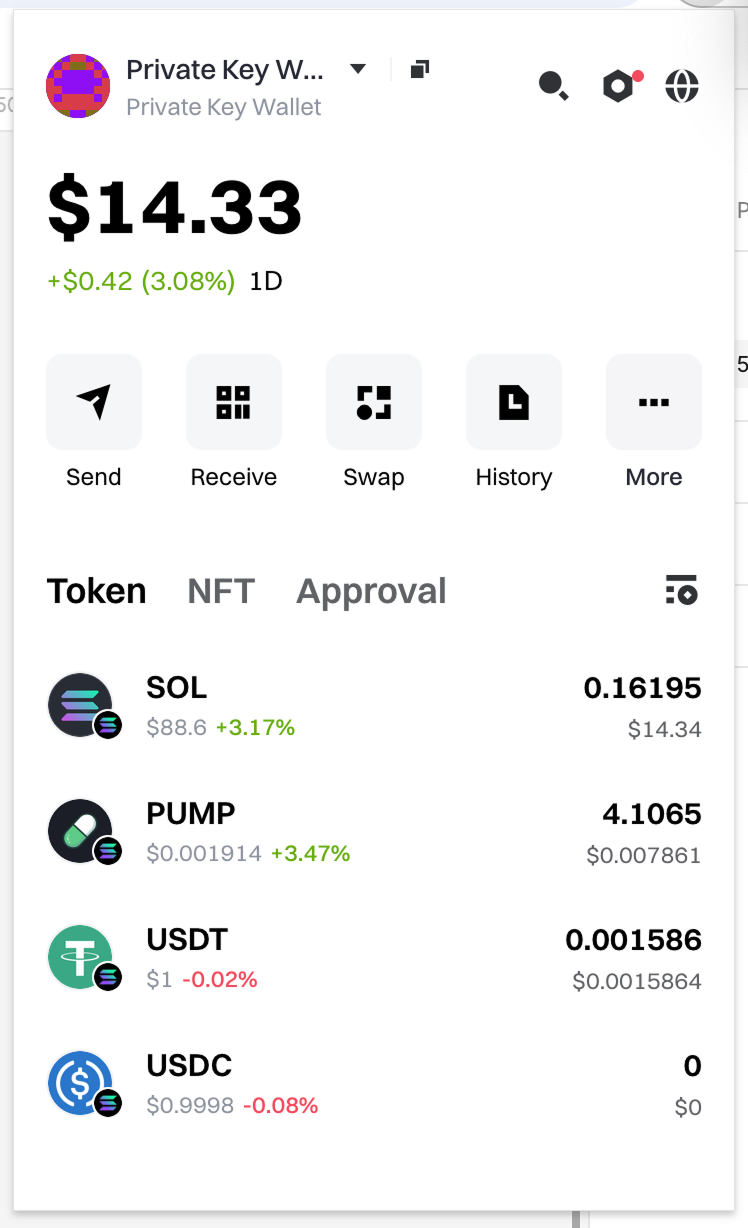
Passo 1: Acesse a Página de Swap
- Abra a extensão da carteira Gate Web3
- Na página inicial, clique no botão Swap
Passo 2: Defina os Parâmetros do Swap
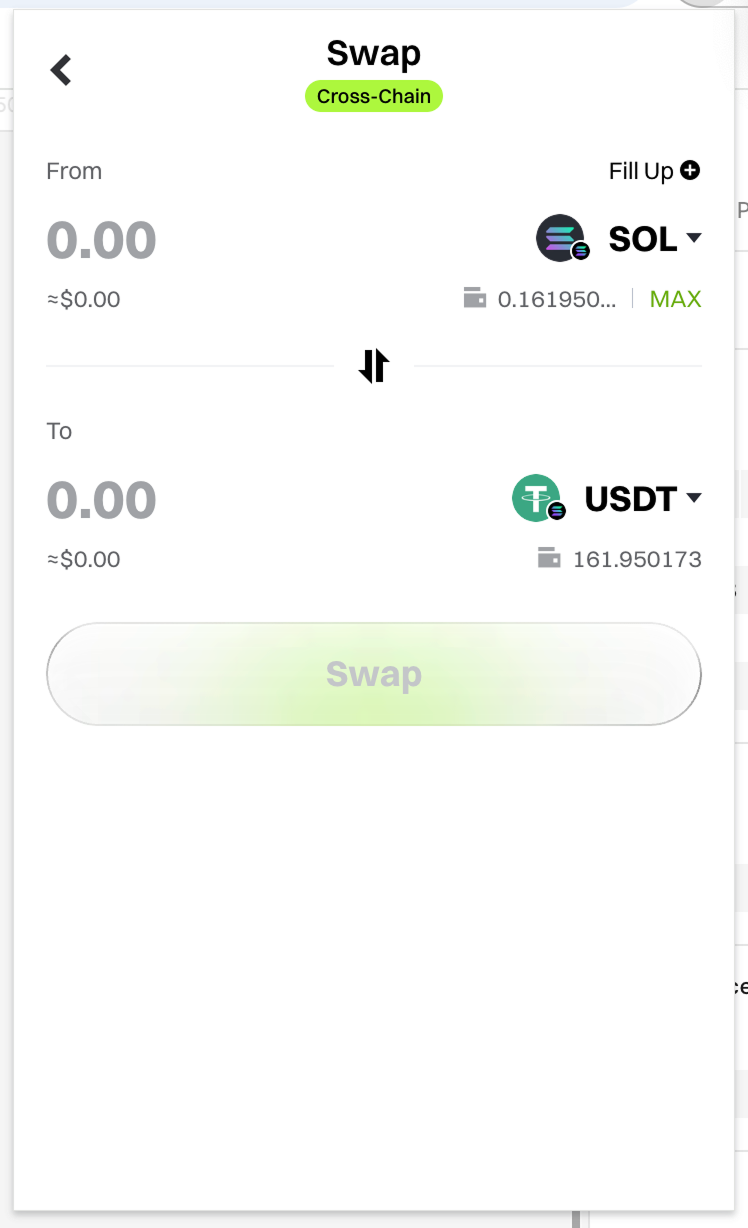
- Na página de swap, selecione o tipo de token que deseja trocar
- Escolha a rede do token
- Insira o valor a ser trocado
- Clique no botão Swap
Passo 3: Confirme e Conclua o Swap
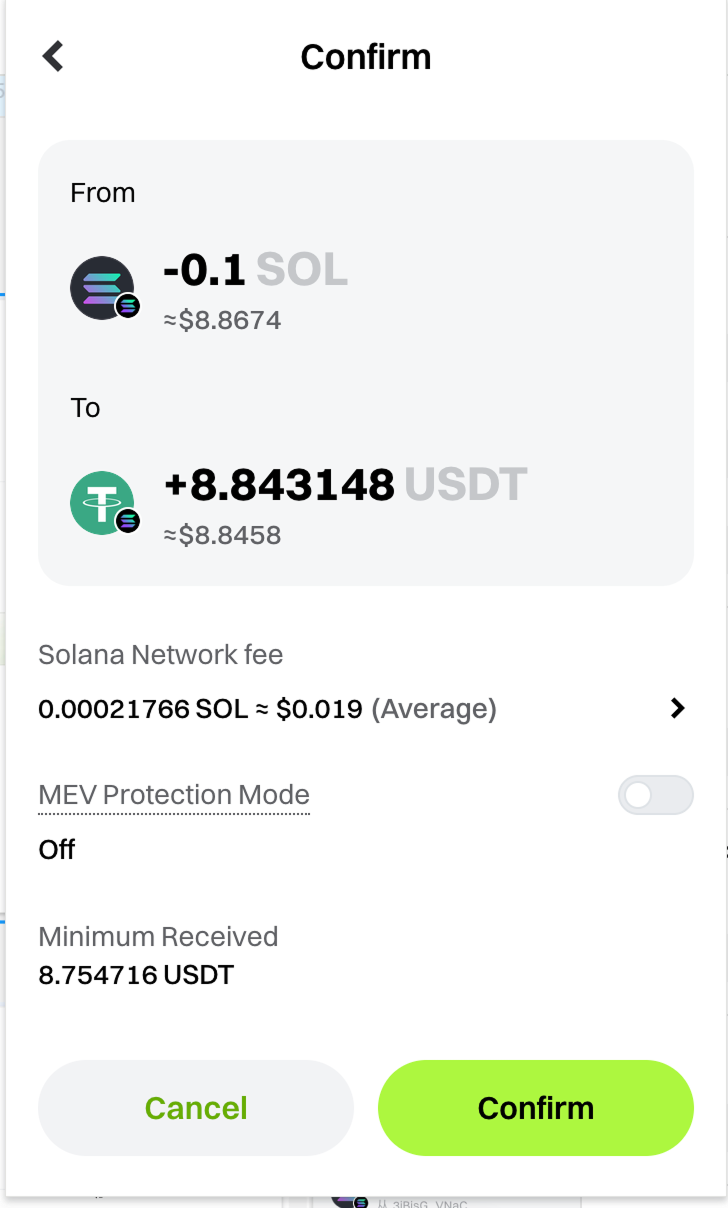
- Revise cuidadosamente os detalhes do swap (tipo de token, valor, taxa de câmbio, etc.)
- Clique em Confirm Swap
- Aguarde a conclusão da transação
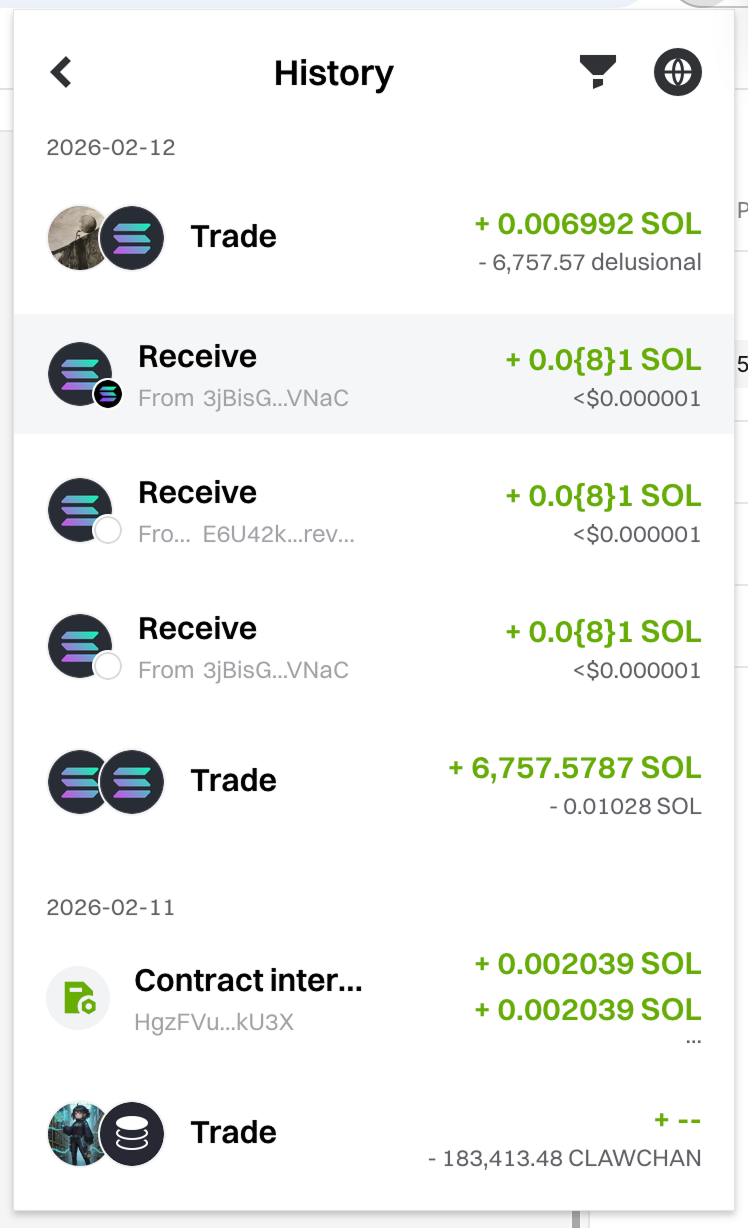
Após a conclusão da operação, você pode acompanhar o progresso e o histórico de swaps deste pedido na página History.
Fluxo na Versão Web
Passo 1: Conecte Sua Carteira
- Acesse a versão web do Gate Web3
- Clique no botão Connect Wallet na janela pop-up
- Escolha um método de conexão:
- Se você já possui a extensão da carteira Gate Web3 instalada, conecte diretamente
- Se a extensão não estiver instalada, clique no link para instalá-la
- Alternativamente, clique em Other Wallets para conectar usando outra carteira
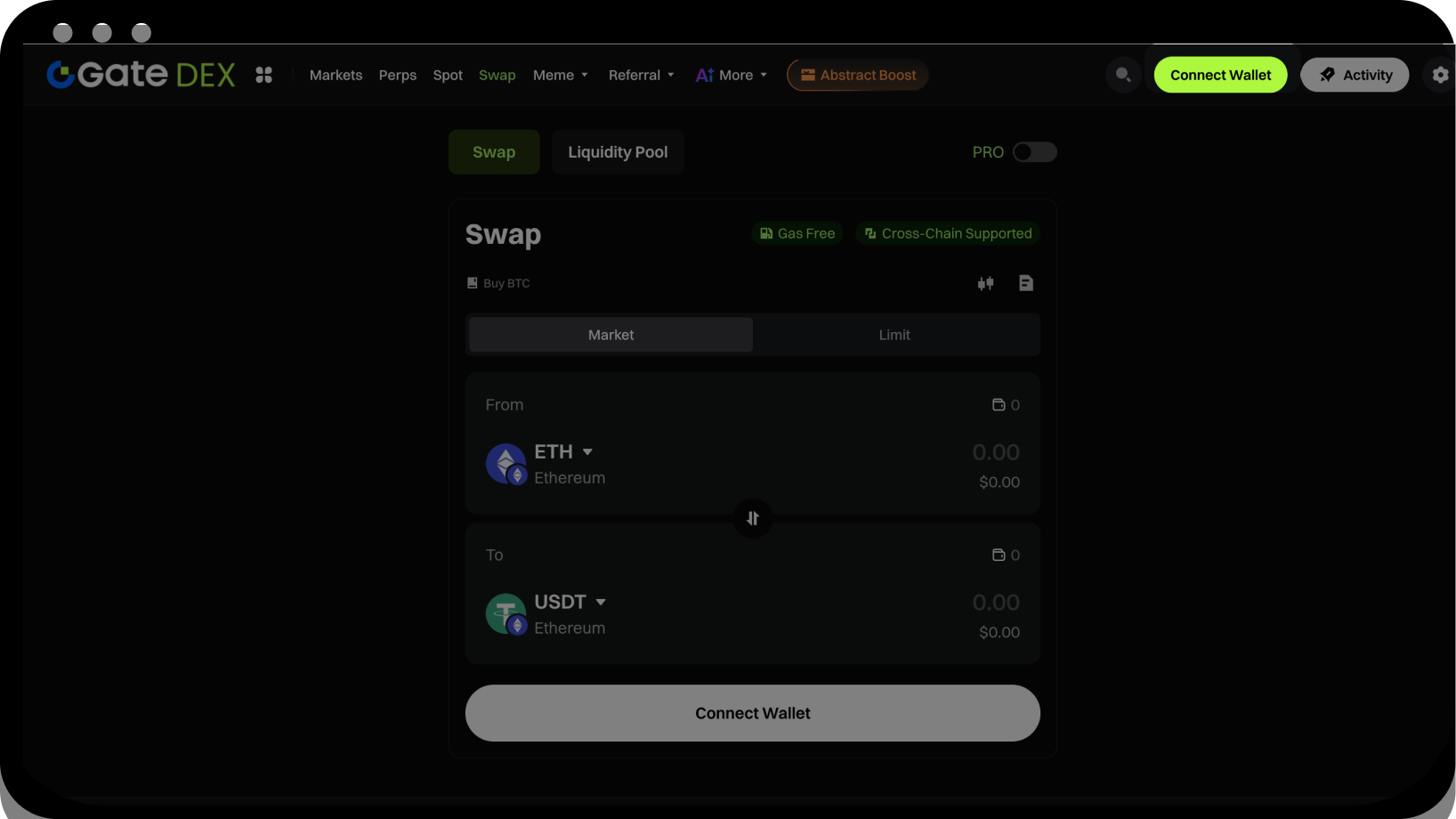
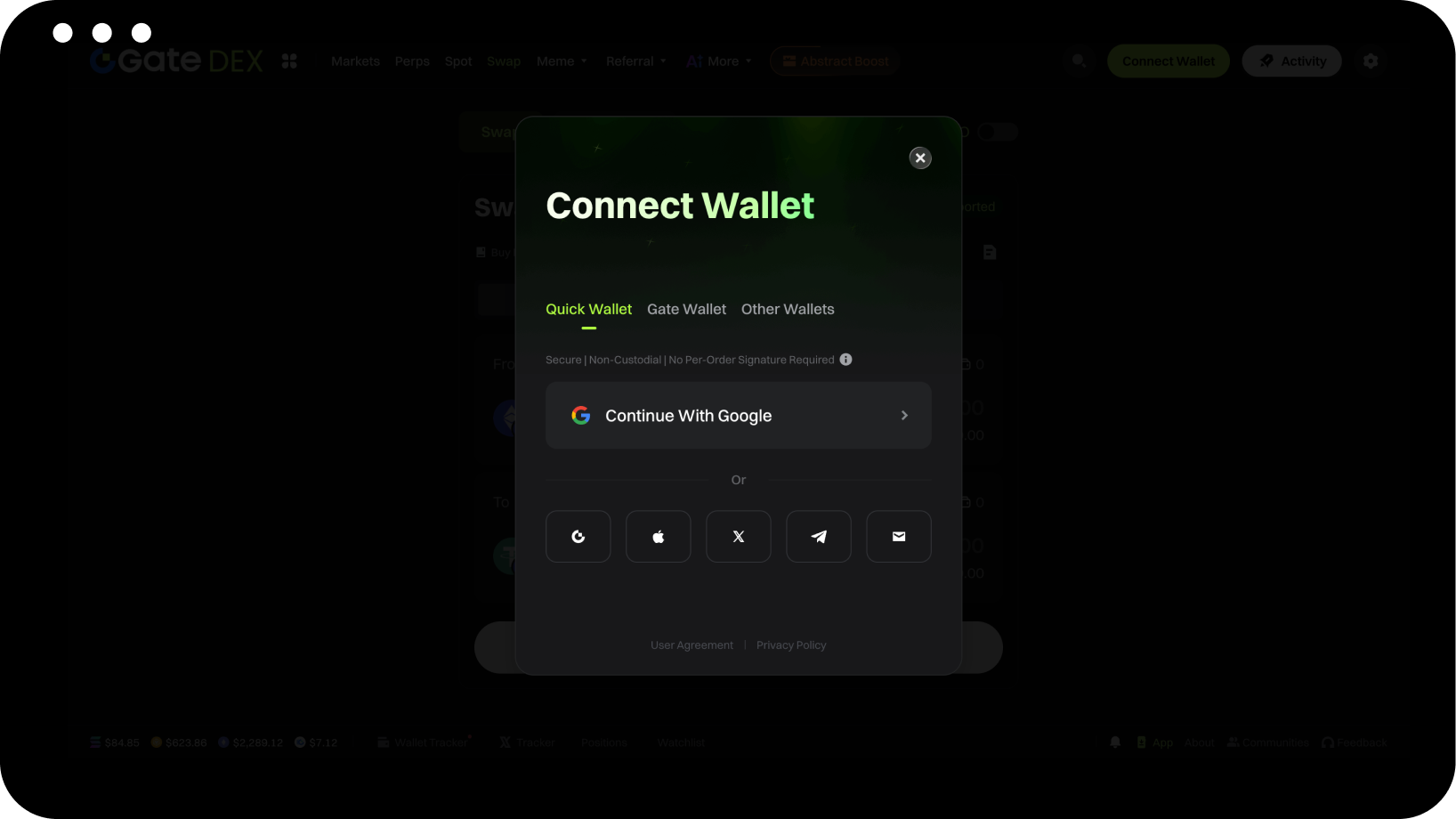
Passo 2: Acesse a Página de Swap
- Clique na opção Swap no topo da página
- Entre na página de operação de swap
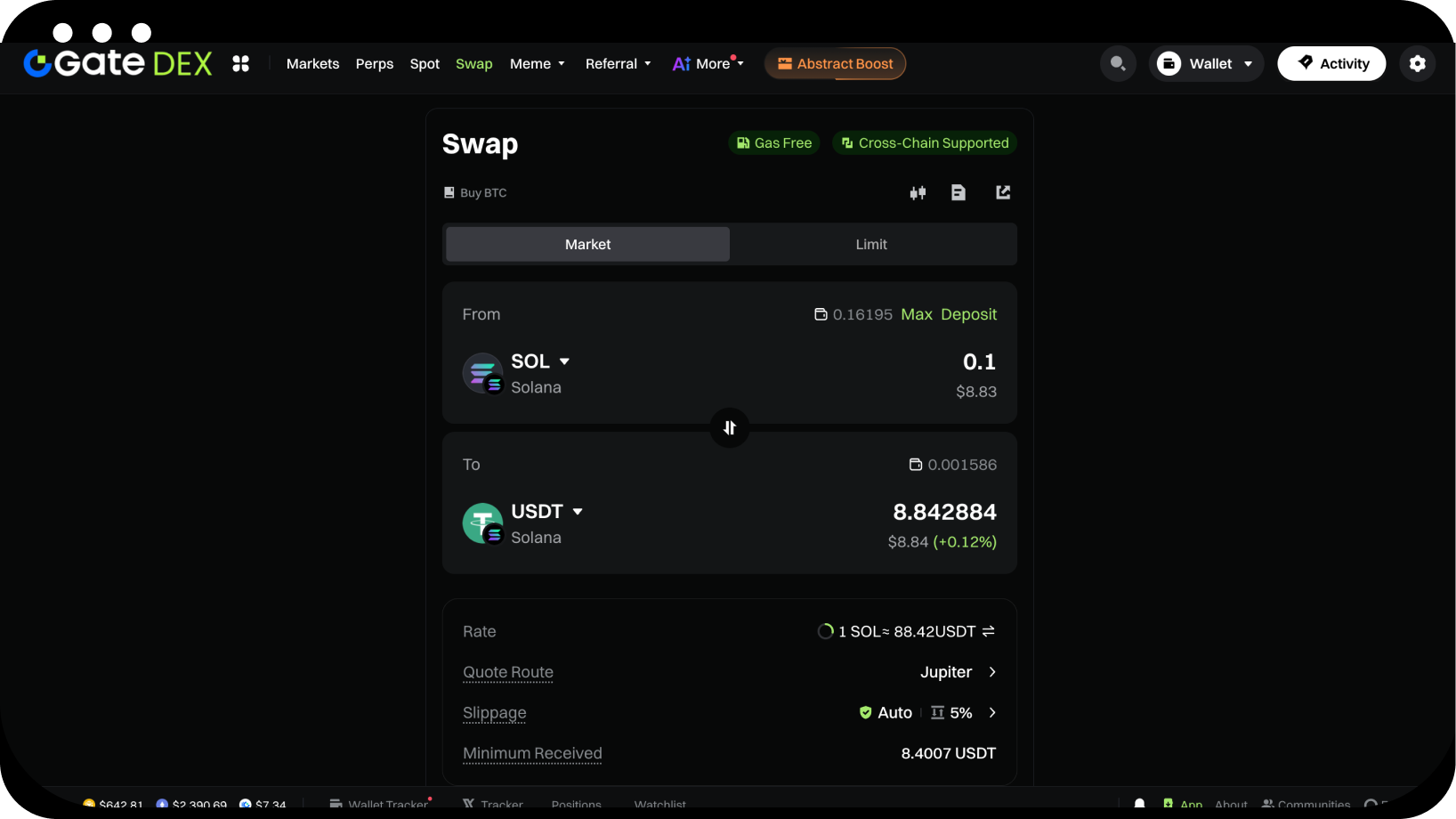
Passo 3: Defina os Parâmetros do Swap
- Selecione o tipo de token que deseja trocar
- Escolha a rede do token (suporta swaps em uma única rede ou entre redes diferentes)
- Insira o valor para o swap
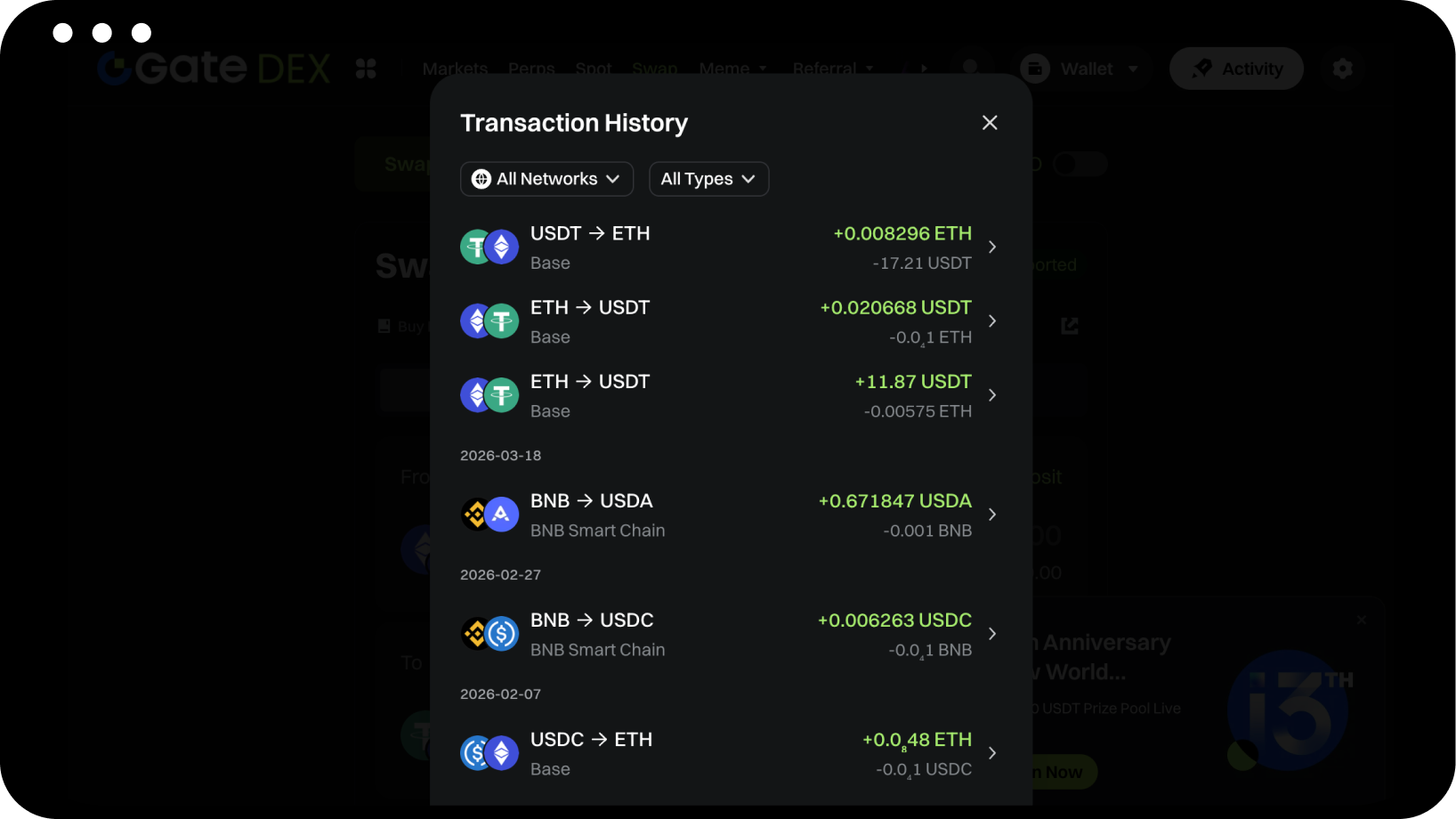
- Clique no ícone 📄 para visualizar o histórico de swaps
- Clique no botão ⬇️ ao lado da taxa de câmbio para definir a slippage
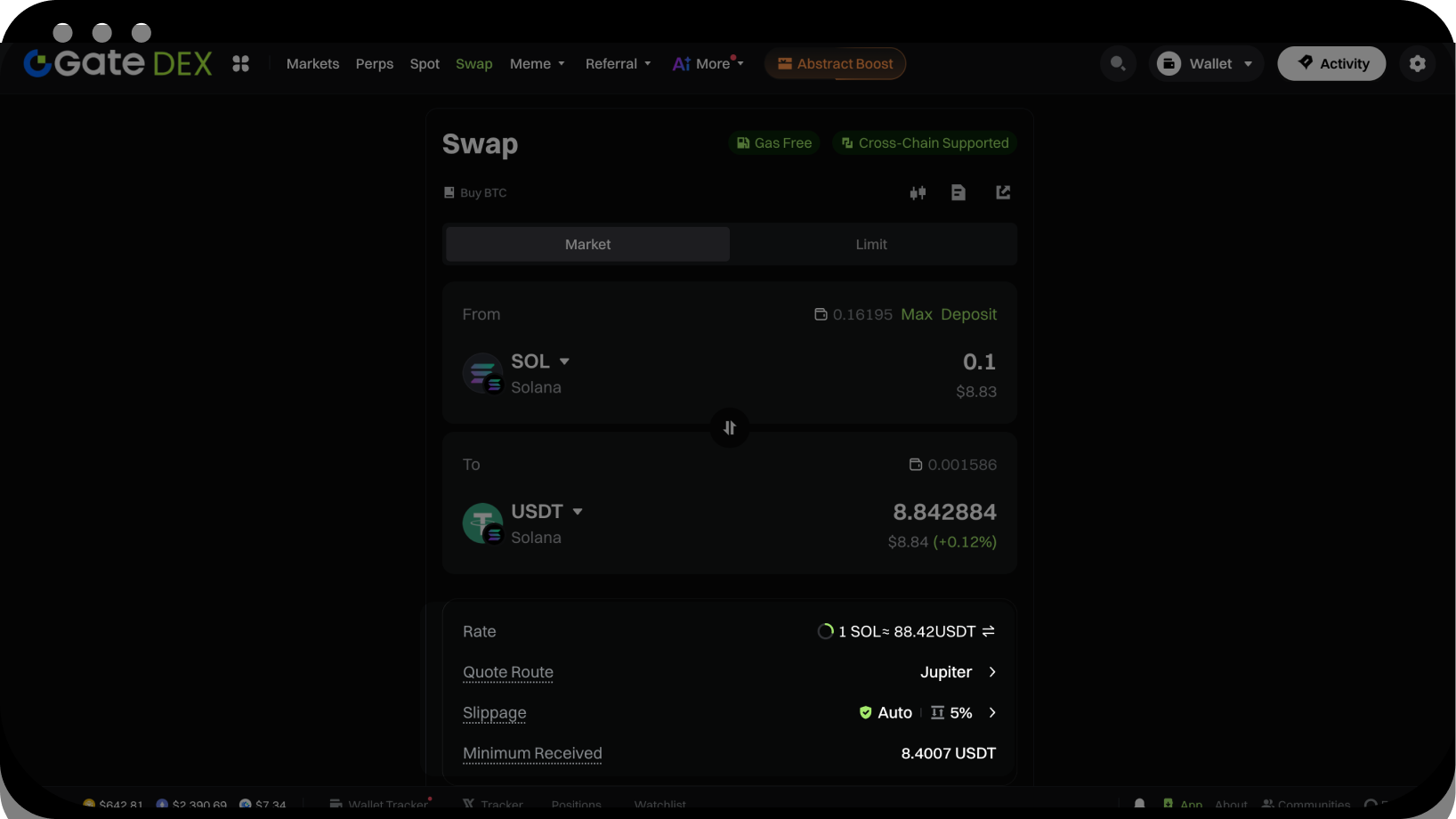
Passo 4: Conclua o Swap
- Confirme se os detalhes do swap estão corretos
- Clique no botão Swap
- Confirme a transação em sua carteira
- Aguarde a conclusão da transação
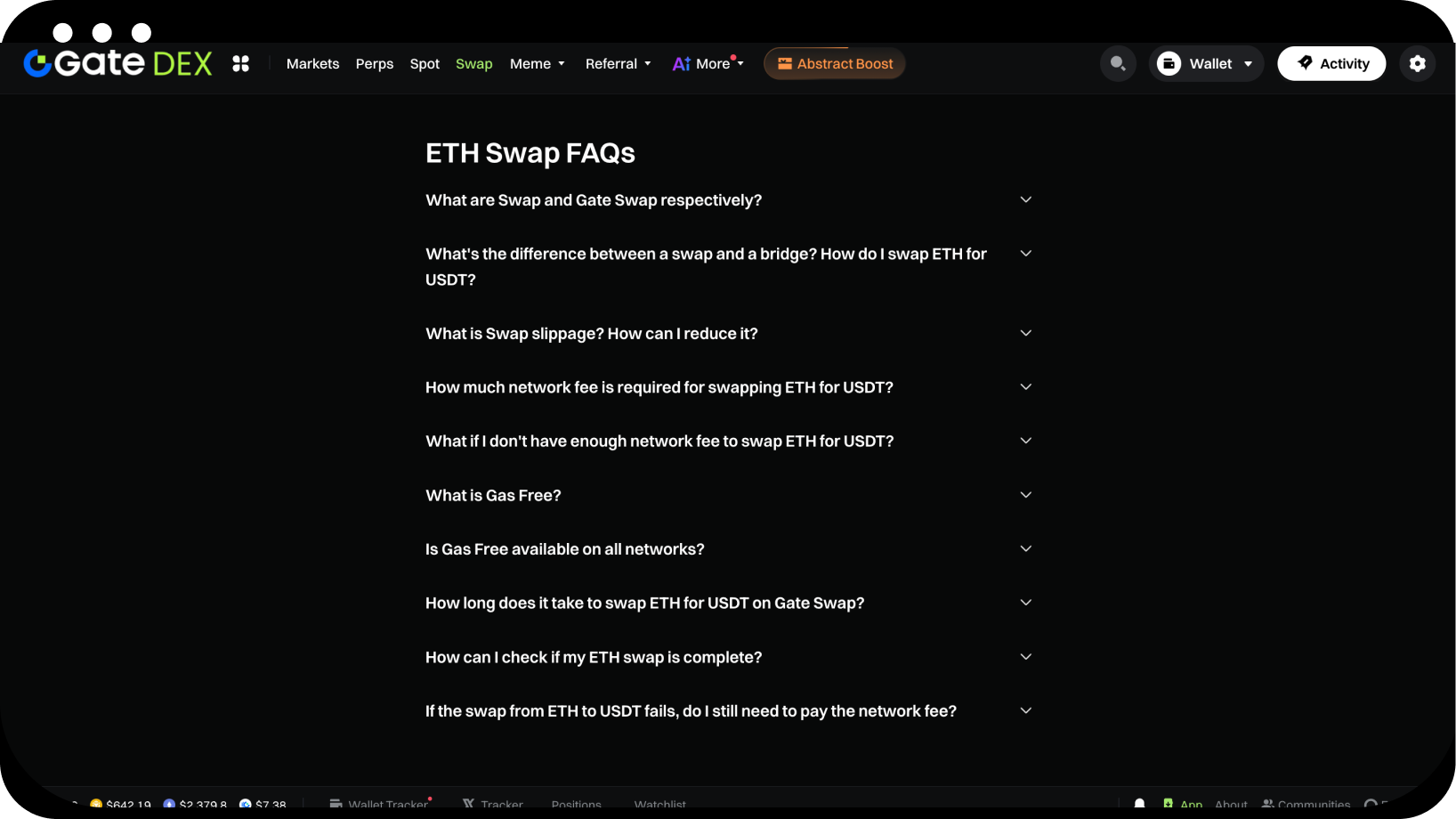
Na parte inferior da página, você encontra respostas para perguntas frequentes. Caso tenha dúvidas, consulte essa seção.
Observações
- Antes de realizar o swap, certifique-se de que sua carteira possui ativos suficientes para a troca e para cobrir as taxas de rede
- Swaps entre redes diferentes podem demorar mais para serem processados—por favor, seja paciente
- Recomenda-se definir uma slippage razoável antes de realizar o swap para evitar falhas devido à volatilidade do mercado
- Se precisar depositar ou transferir fundos, consulte a documentação de ajuda relevante: [Como transferir/depositar usando a carteira Gate Web3]
Perguntas Frequentes
Q1: O que devo fazer se o swap falhar ou demorar para ser concluído?
R: Primeiro, verifique o status do pedido na página History. Se o pedido aparecer como falhado, os ativos serão reembolsados automaticamente. Se estiver processando por muito tempo, pode ser devido à congestão da rede. Por favor, aguarde ou entre em contato com o suporte ao cliente para obter assistência.
Q2: O que é slippage? Como definir uma slippage razoável?
R: Slippage refere-se à diferença entre o preço esperado e o preço efetivamente executado. Quando o mercado está volátil, recomenda-se definir uma slippage maior (como 1%-3%) para aumentar as chances de sucesso da transação. Quando o mercado está estável, você pode definir uma slippage menor para obter um preço melhor.
Q3: Quais tokens e redes são suportados para swaps no Gate Web3?
R: O Gate Web3 suporta swaps para as principais blockchains públicas e seus tokens. Os tokens e redes suportados são atualizados continuamente—consulte a exibição da página para obter as informações mais recentes.
O conteúdo aqui fornecido é apenas para fins de referência e educacionais e não constitui qualquer conselho financeiro, de investimento, de negociação ou jurídico, nem constitui uma oferta ou solicitação para comprar ou vender quaisquer ativos digitais. A Gate não faz representações ou garantias expressas ou implícitas em relação à precisão, integridade ou atualidade das informações aqui contidas. Recursos, interfaces, regras e estruturas de taxas dos produtos podem ser atualizados ou ajustados a qualquer momento. Consulte os anúncios mais recentes e as informações reais exibidas na plataforma Gate para obter os detalhes mais precisos.
Os investimentos em ativos digitais envolvem riscos significativos e os preços podem flutuar substancialmente. Você pode perder o valor total do seu investimento. Tome decisões com cautela, com base em sua própria situação financeira e tolerância ao risco, após compreender totalmente os riscos associados. Se necessário, recomenda-se consultar um consultor financeiro ou jurídico profissional independente.
Para mais informações sobre possíveis riscos, consulte a Divulgação de Riscos e o Termo de Acordo do Usuário da Gate.
