


I. Apa itu Fungsi Passkey?
Gate telah memperkenalkan fungsi passkey online untuk autentikasi identitas cepat, yang meningkatkan verifikasi sekunder. Fitur ini memungkinkan pengguna menikmati pengalaman masuk yang lancar tanpa memerlukan kata sandi atau kode verifikasi, sekaligus memberikan perlindungan tingkat atas untuk keamanan akun. Bertujuan untuk melindungi dana Anda secara efektif.
II. Bagaimana Cara Membuat Passkey di Aplikasi?
1. Sebelum membuat Passkey, pastikan Anda memenuhi persyaratan berikut:
- Perangkat seluler Anda harus menggunakan iOS 16.0 atau lebih tinggi, atau Android 9.0 atau lebih tinggi.
- Atau, Anda dapat menggunakan kunci keamanan USB yang kompatibel dengan FIDO2 sebagai langkah keamanan tambahan dengan perangkat iOS atau Android Anda.
- Aplikasi Gate versi 4.67 atau lebih tinggi.
2. Pengaturan verifikasi keamanan (lewati jika sudah dilakukan)
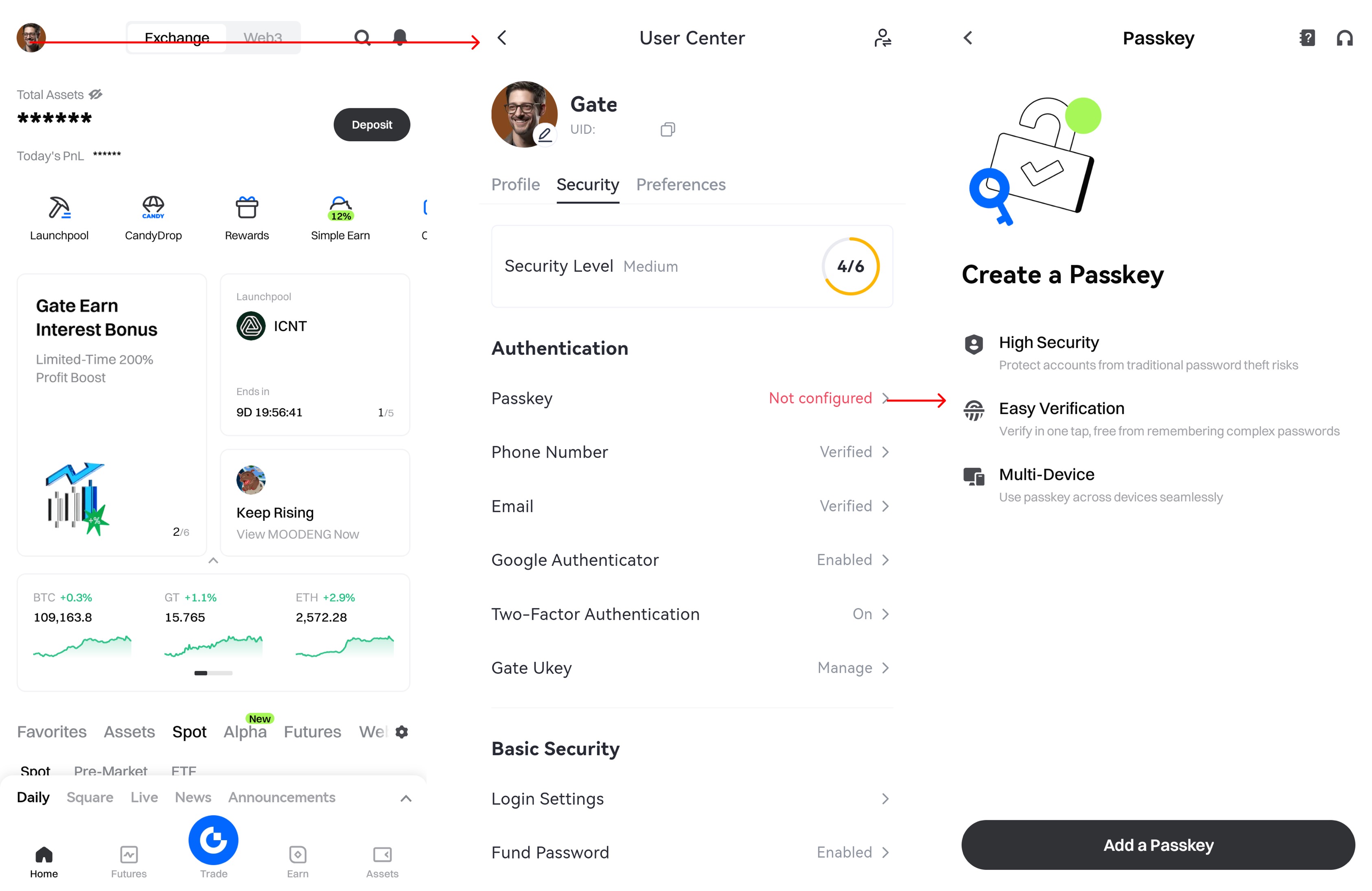
2.1 Buka aplikasi dan ketuk ikon profil Anda di pojok kiri atas.
2.2 Navigasi ke [Profil dan Pengaturan] - [Keamanan] - [Autentikasi]. Untuk membuat passkey, pastikan Anda telah mengaktifkan setidaknya dua metode verifikasi keamanan.
3. Buat Passkey
3.1 Verifikasi
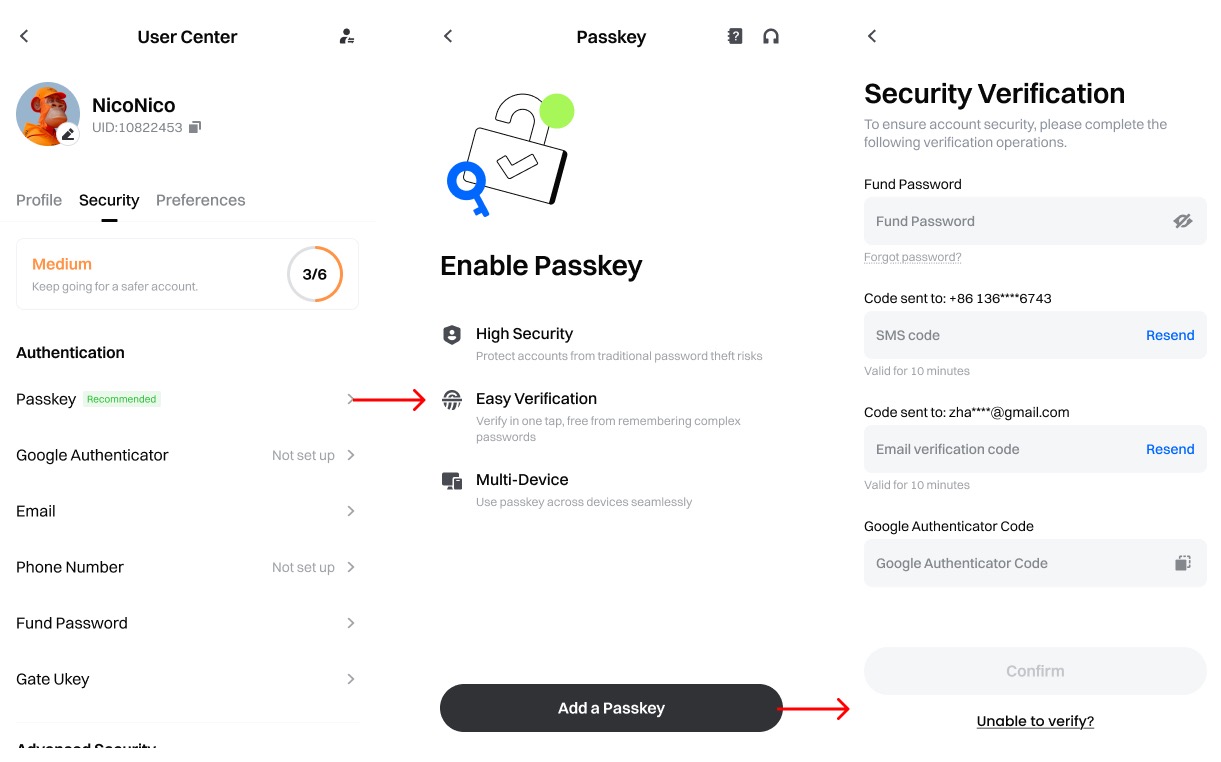
Navigasi ke [Passkey] - [Tambahkan Passkey]. Anda perlu memverifikasi identitas Anda menggunakan langkah-langkah keamanan yang ditautkan ke akun Anda atau passkey yang ada untuk melanjutkan.
3.2 Buat Passkey
Verifikasi alamat email yang terhubung ke akun Gate Anda, ketuk [Lanjutkan], lalu pilih metode verifikasi yang Anda inginkan untuk membuat passkey.
3.2.1 Keychain iCloud (khusus iOS)
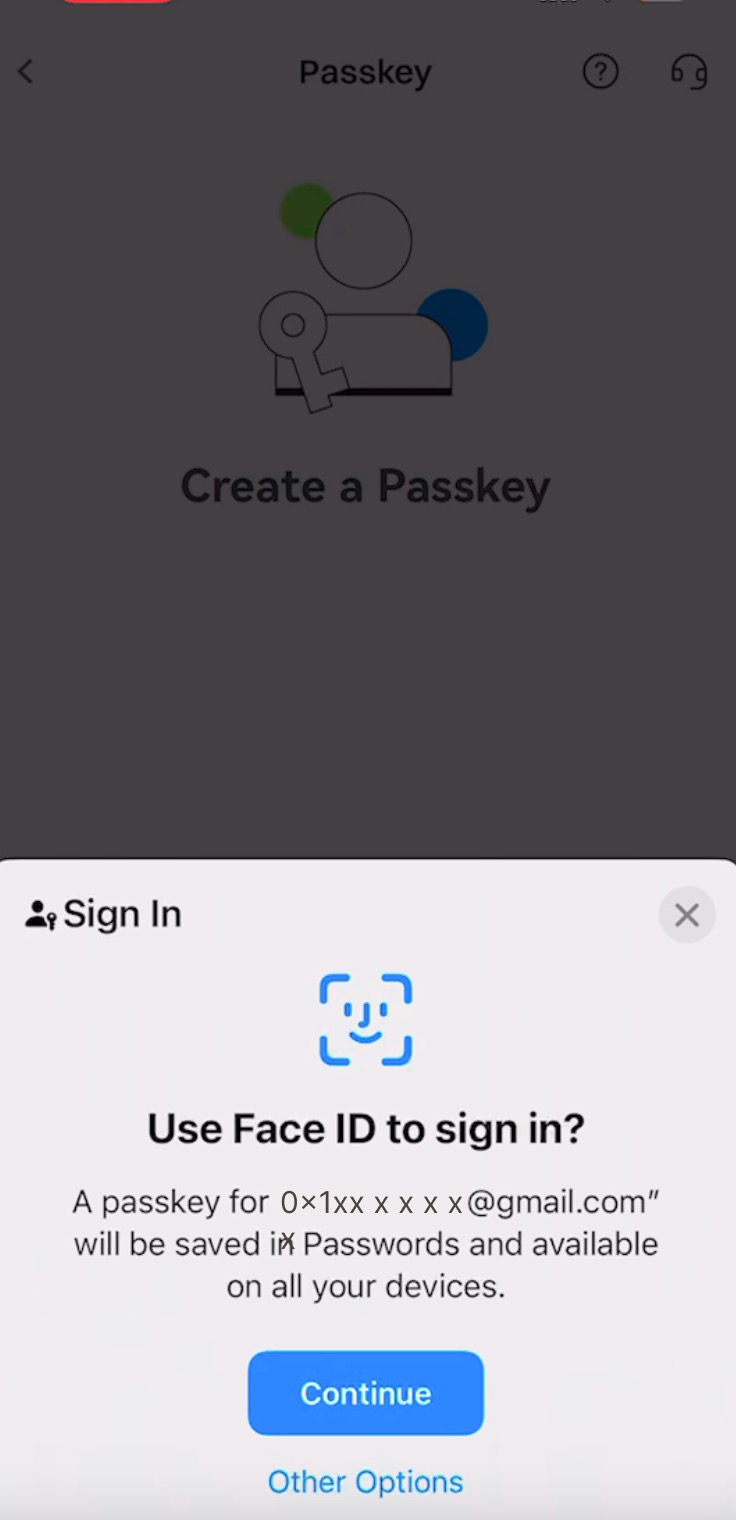
- Jika Keychain iCloud diaktifkan, ketuk [Lanjutkan], dan selesaikan pembuatan menggunakan Face ID atau kata sandi Anda.
3.2.2 Buat passkey di perangkat seluler/tablet lain
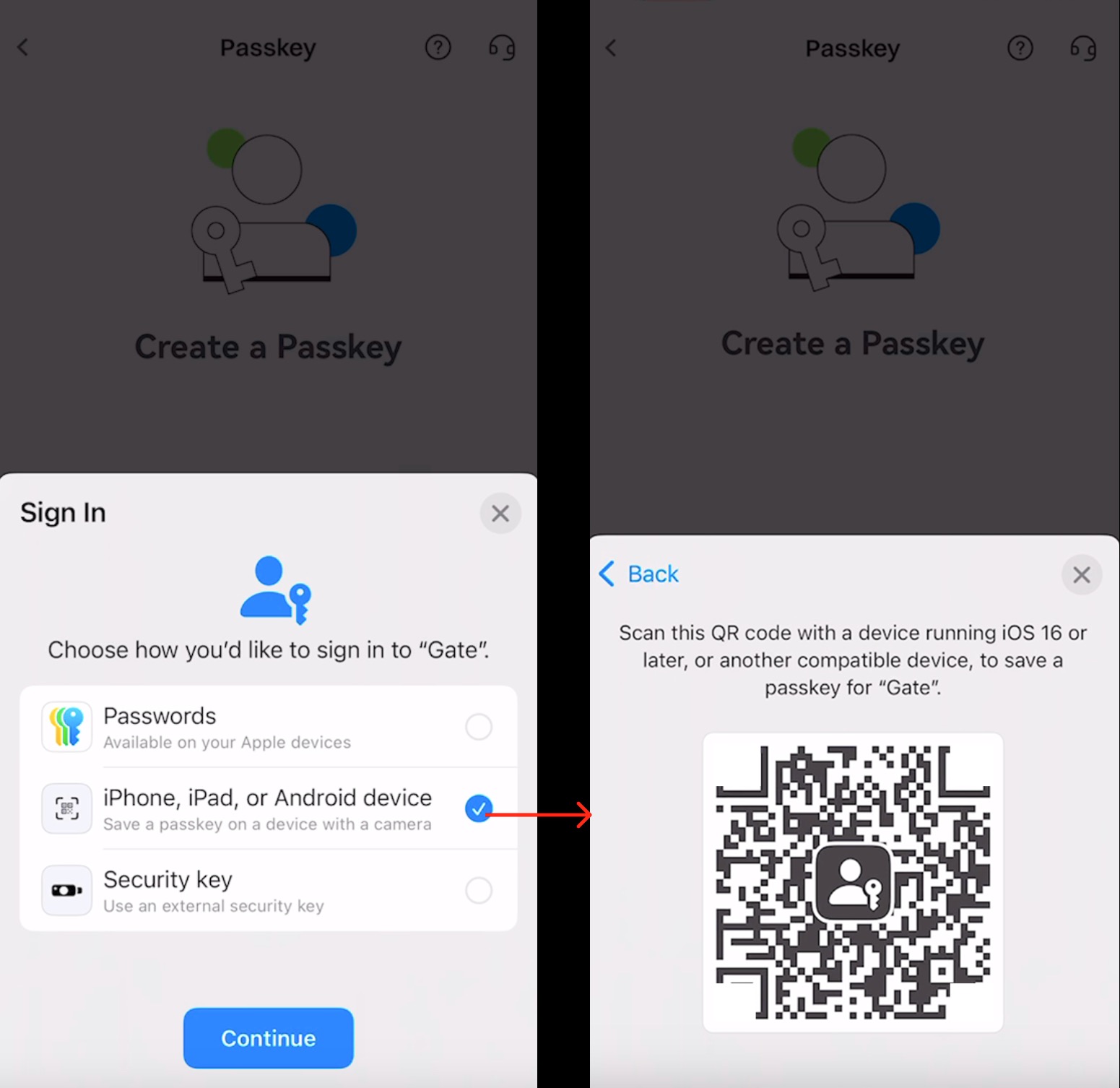
Ketuk [Pilihan Lainnya] dan pilih [iPhone, iPad, atau Perangkat Android]. Kode QR akan muncul di layar. Gunakan perangkat lain (iPhone, iPad, atau Android) untuk memindainya dan menyelesaikan otorisasi pada perangkat ini.
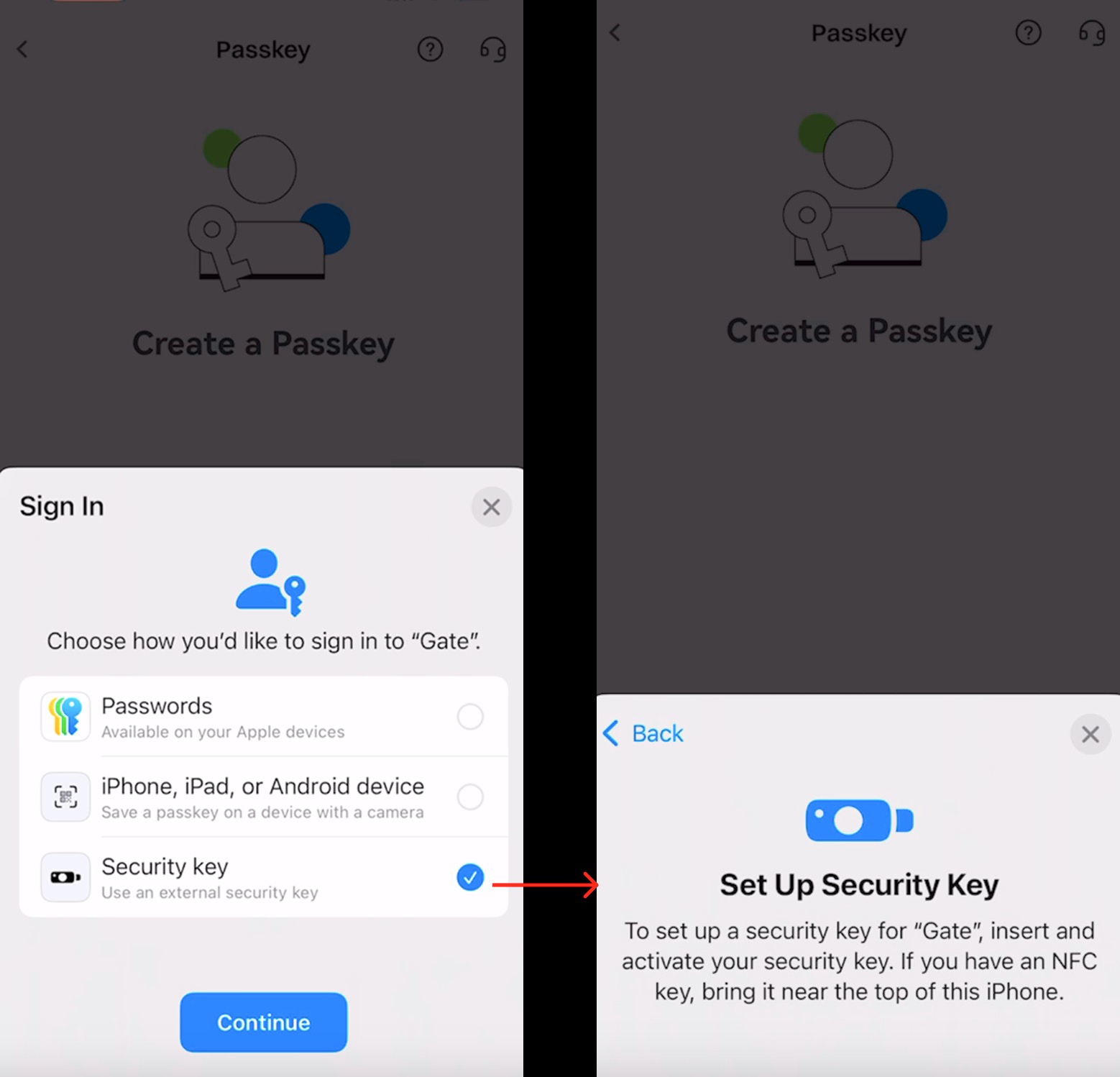
3.2.3 Kunci keamanan USB/NFC (khusus iOS)
Ketuk [Pilihan Lainnya] - [Kunci Keamanan]. Masukkan kunci keamanan USB Anda atau letakkan kunci NFC di dekat bagian atas perangkat Anda dan ikuti petunjuk di layar untuk menyelesaikan pembuatan.
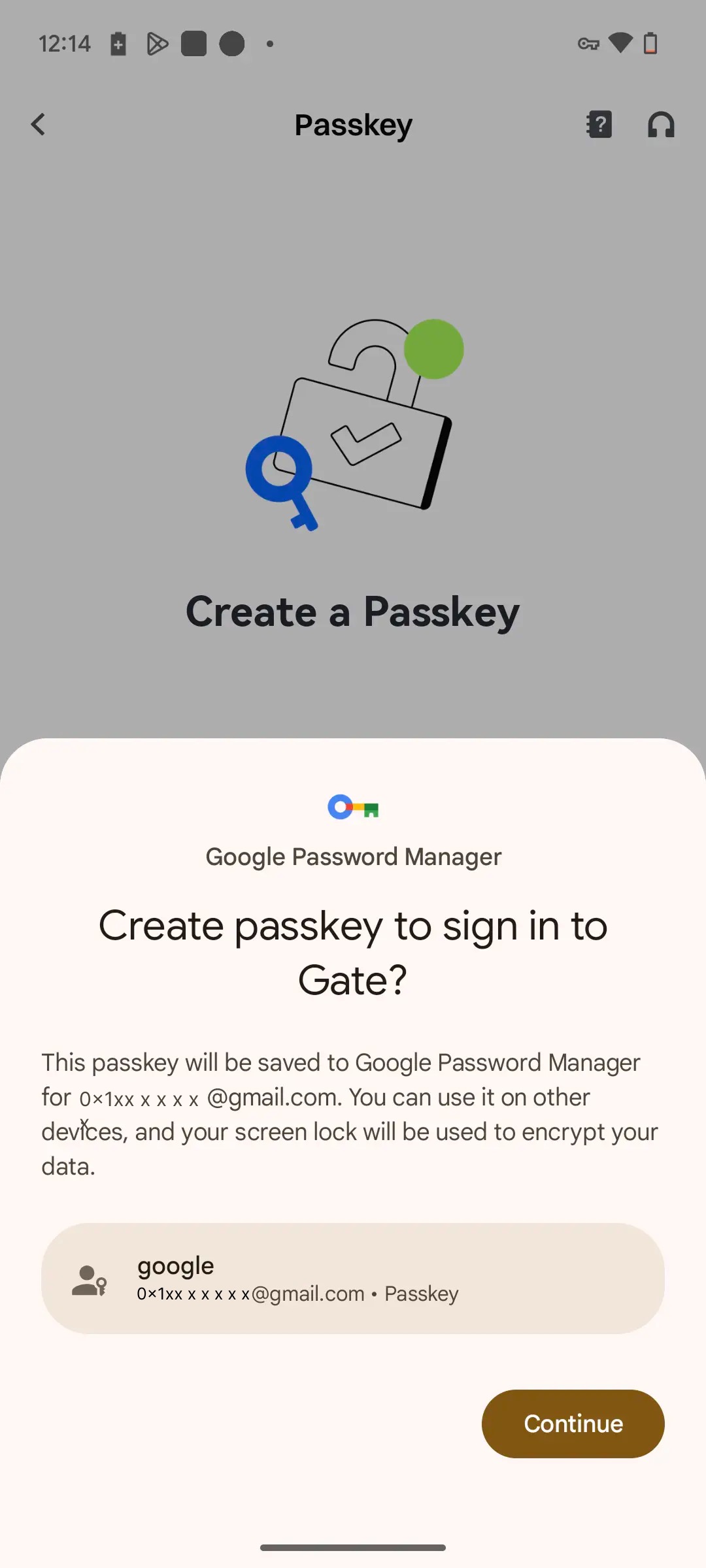
3.2.4 Pengelola Sandi Google (khusus Android)
Untuk perangkat Android dengan Pengelola Sandi Google, Anda akan melihat jendela pop-up. Ketuk [Lanjutkan] dan selesaikan pengaturan menggunakan Touch ID, PIN, atau kata sandi.
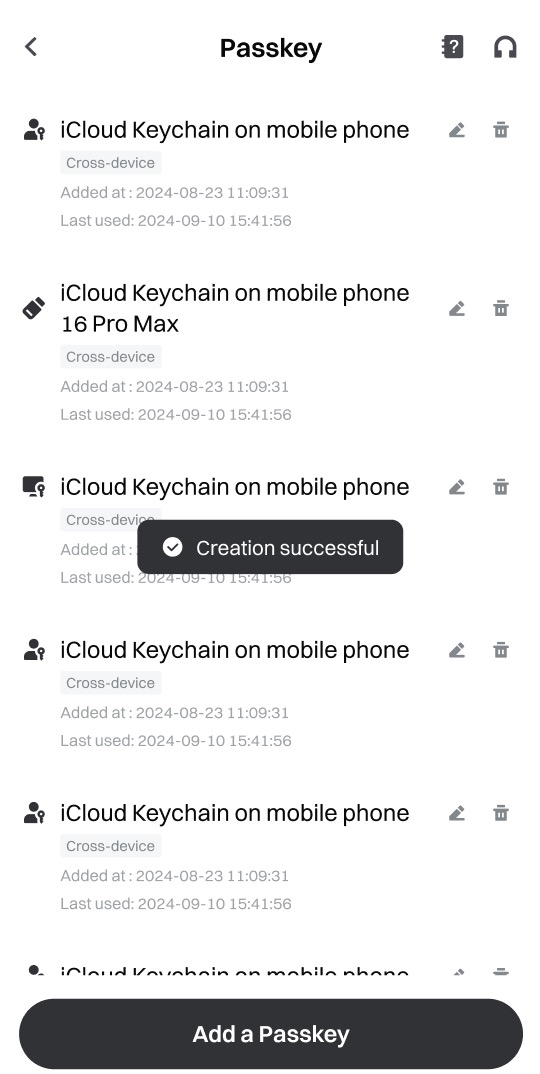
3.3 Pembuatan berhasil
Setelah passkey berhasil ditambahkan ke akun Gate Anda, Anda dapat melihat detailnya di halaman passkey.
III. Bagaimana Cara Membuat Passkey di Web?
1. Sebelum membuat passkey, pastikan perangkat Anda memenuhi persyaratan berikut:
- Komputer dengan Windows 10 / macOS Ventura atau lebih baru
- Kunci keamanan USB yang mendukung protokol FIDO2 (kunci keamanan berbasis USB, juga dikenal sebagai kunci U2F, dapat dicolokkan langsung ke port USB mana pun, seperti drive USB biasa.)
- Browser yang mendukung FIDO, seperti:
- Chrome 109 atau lebih tinggi
- Safari 16 atau lebih tinggi
- Edge 109 atau lebih baru
2. Atur metode keamanan
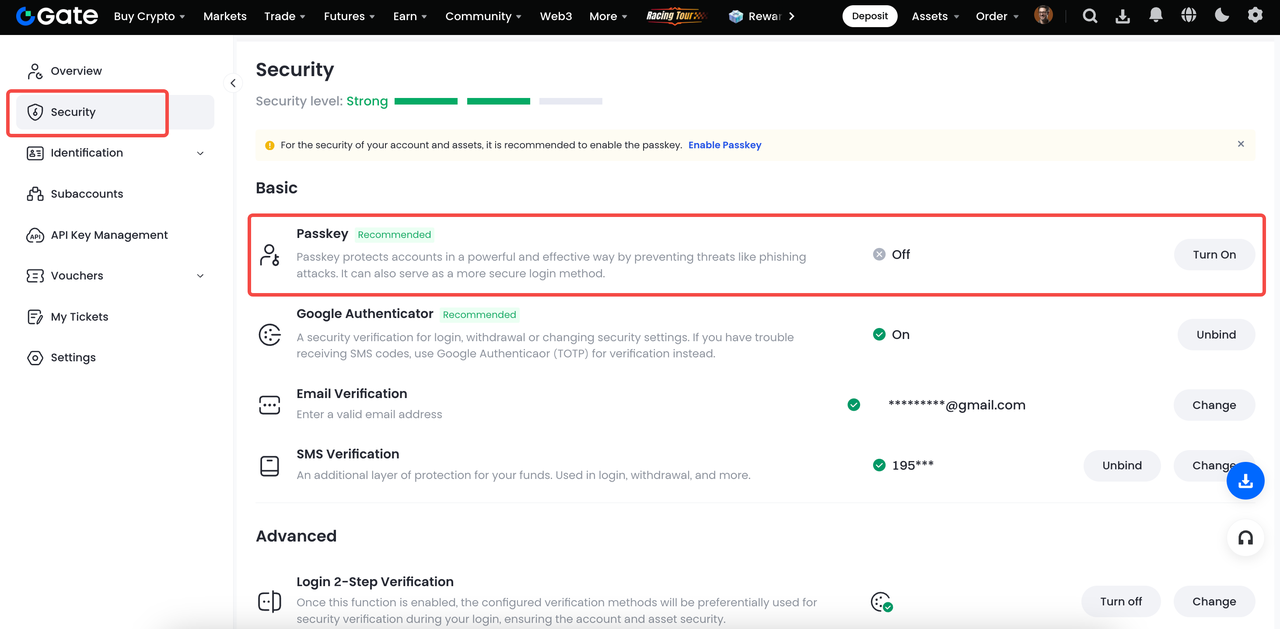
2.1 Masuk ke akun Gate Anda, arahkan kursor ke avatar Anda, lalu klik [Keamanan].
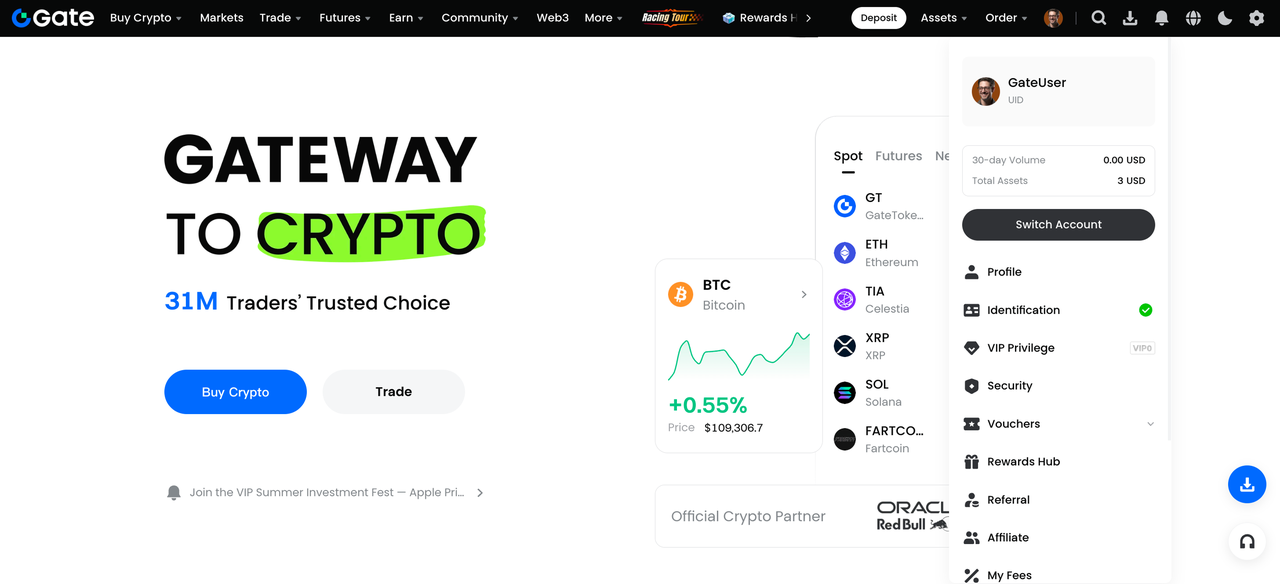
2.2 Pada halaman [Keamanan], klik [Aktifkan] di samping [Passkey].
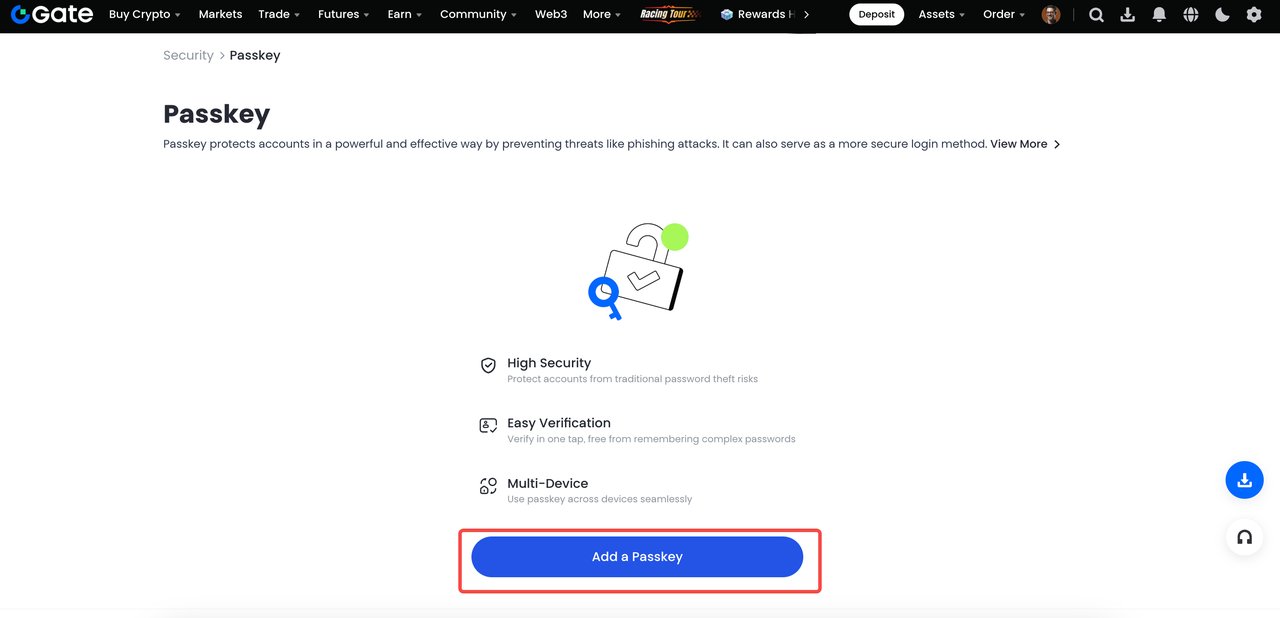
2.3 Klik [Tambahkan Passkey].
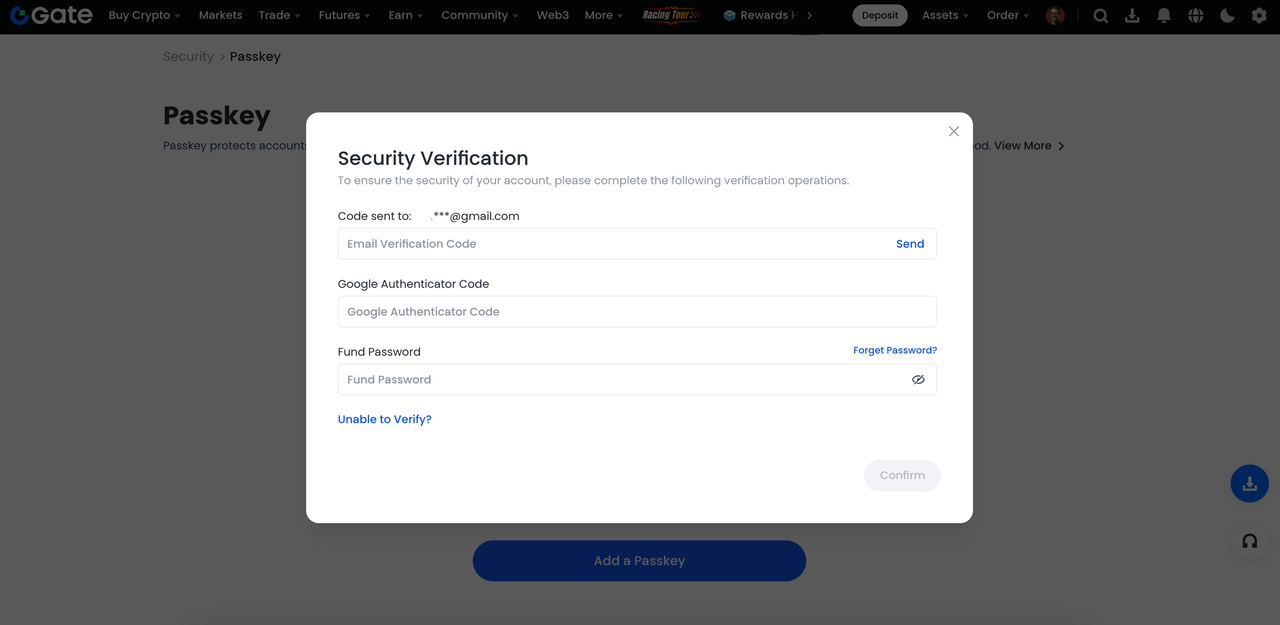
2.4 Sebelum membuat passkey, harap autentikasi identitas Anda terlebih dahulu. Anda dapat menyelesaikan autentikasi identitas menggunakan metode verifikasi keamanan.
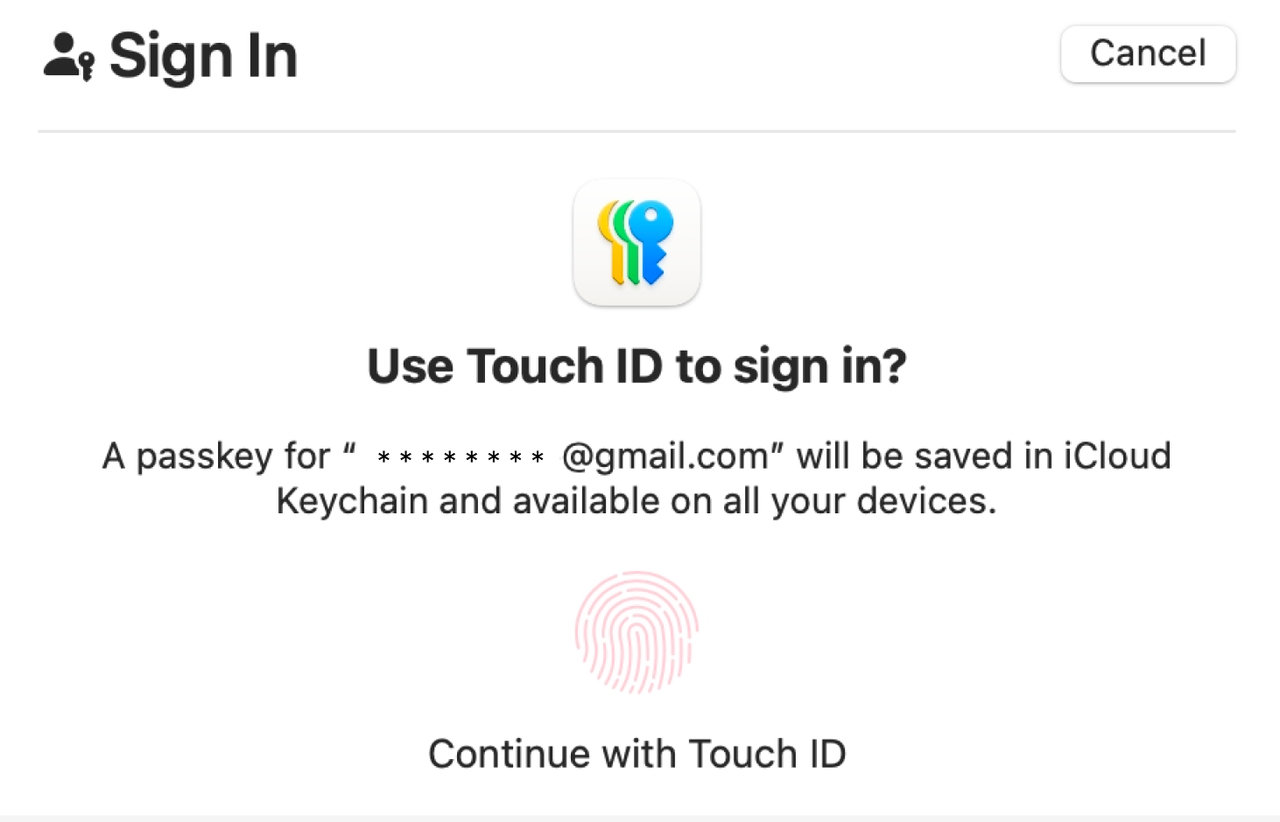
3. Buat Passkey
3.1 Keychain iCloud (khusus iOS)
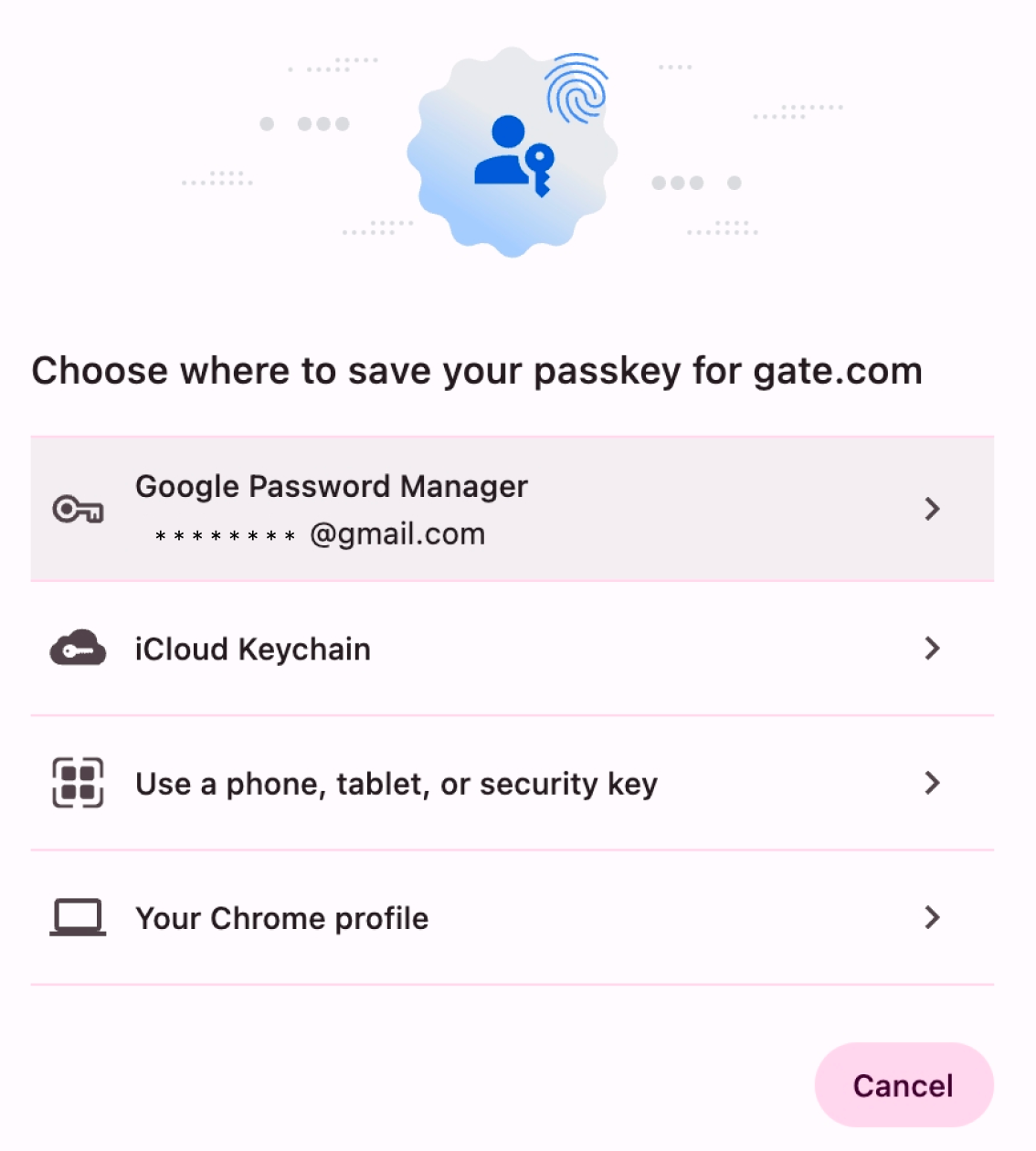
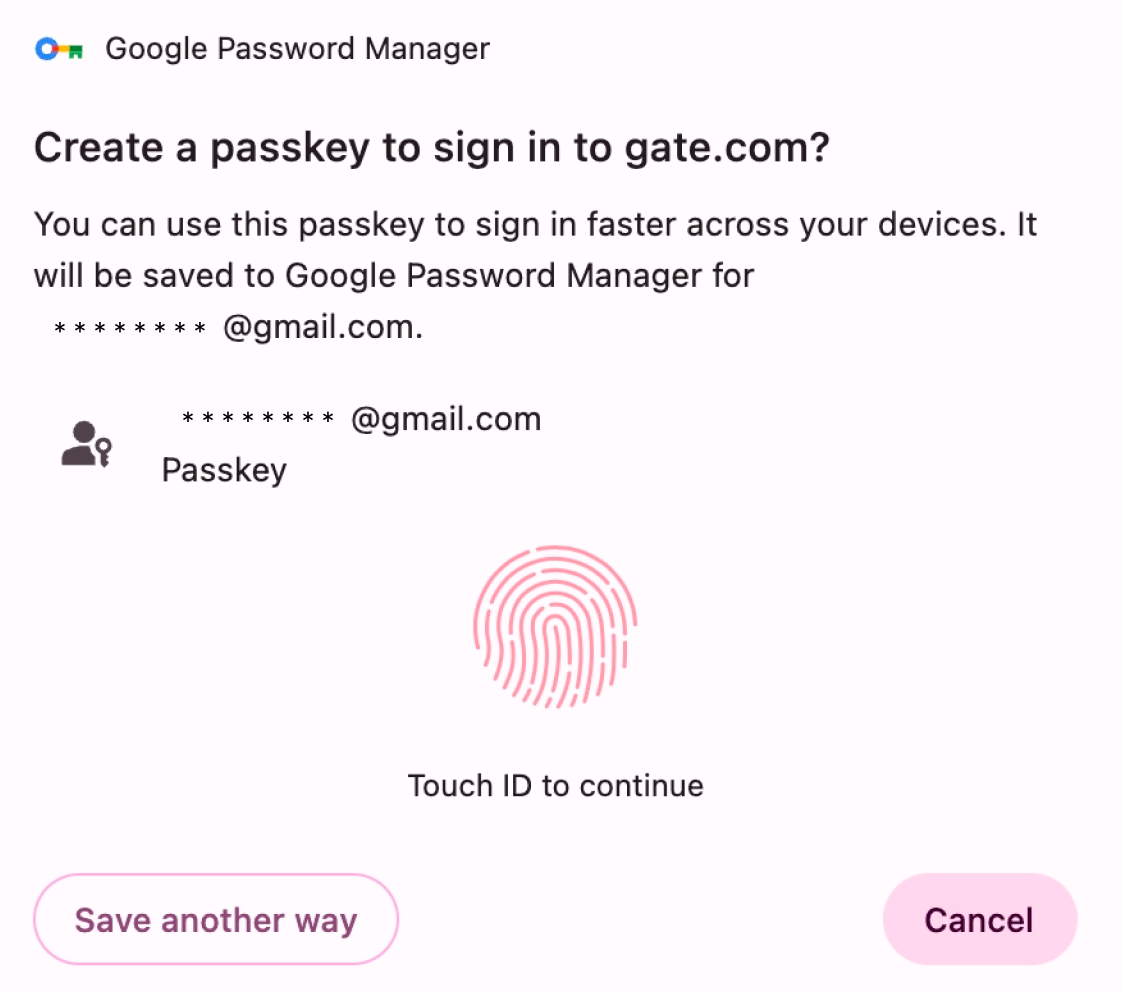
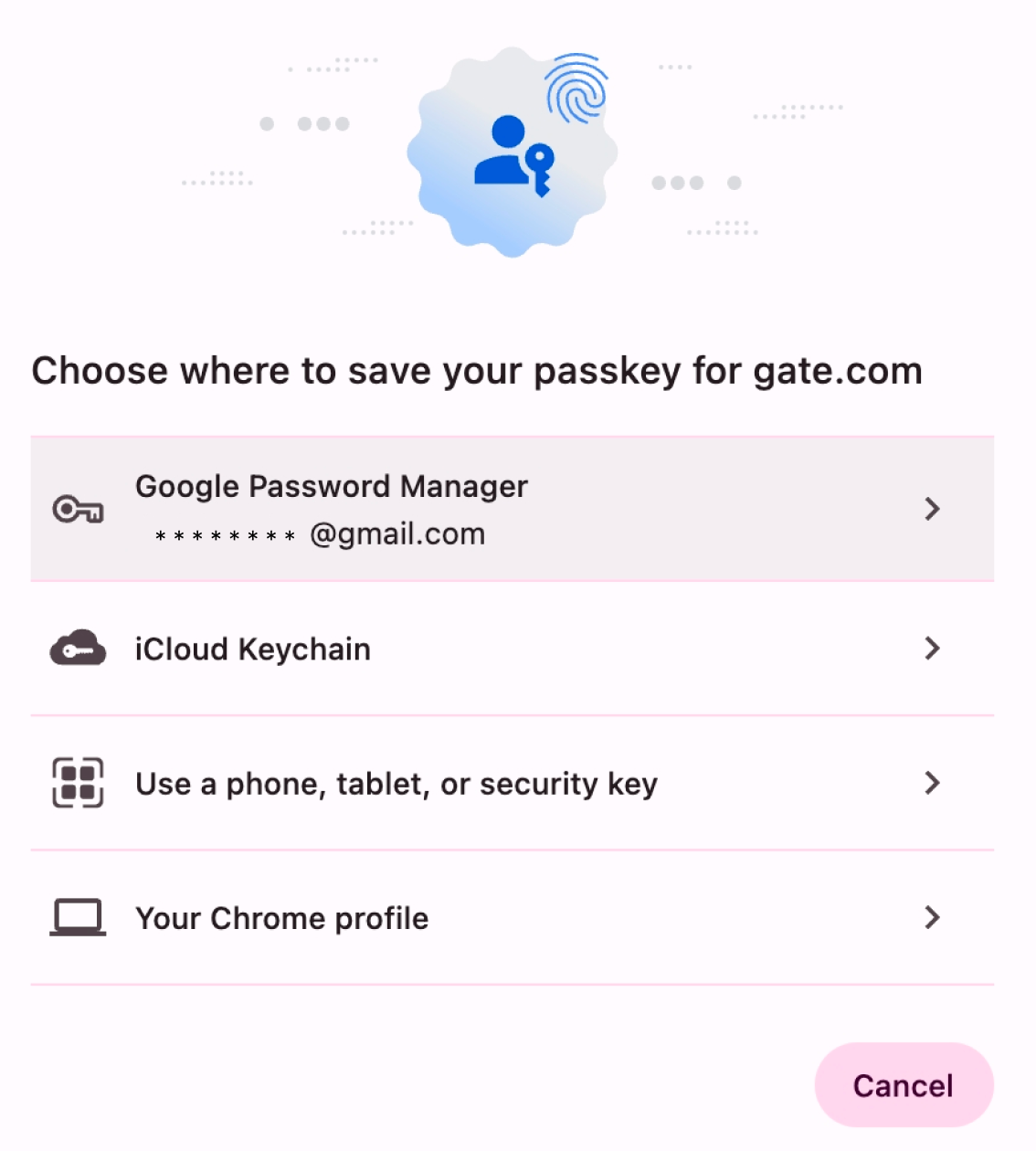
3.2 Pengelola Sandi Google
- Pilih Pengelola Sandi Google.
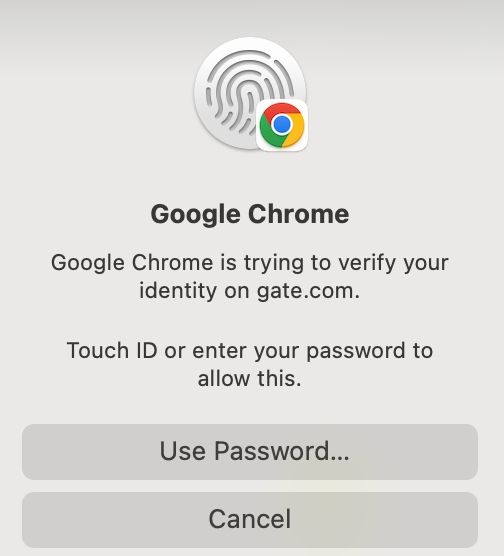
- Anda mungkin perlu memverifikasi permintaan Anda menggunakan kata sandi atau biometrik untuk membuat kunci sandi di Pengelola Sandi Google. Misalnya, Anda dapat menggunakan ID Sidik Jari di Mac. Mohon diperhatikan bahwa passkey yang dibuat akan secara otomatis disinkronkan dengan akun Google Anda.
3.3 Kunci keamanan USB
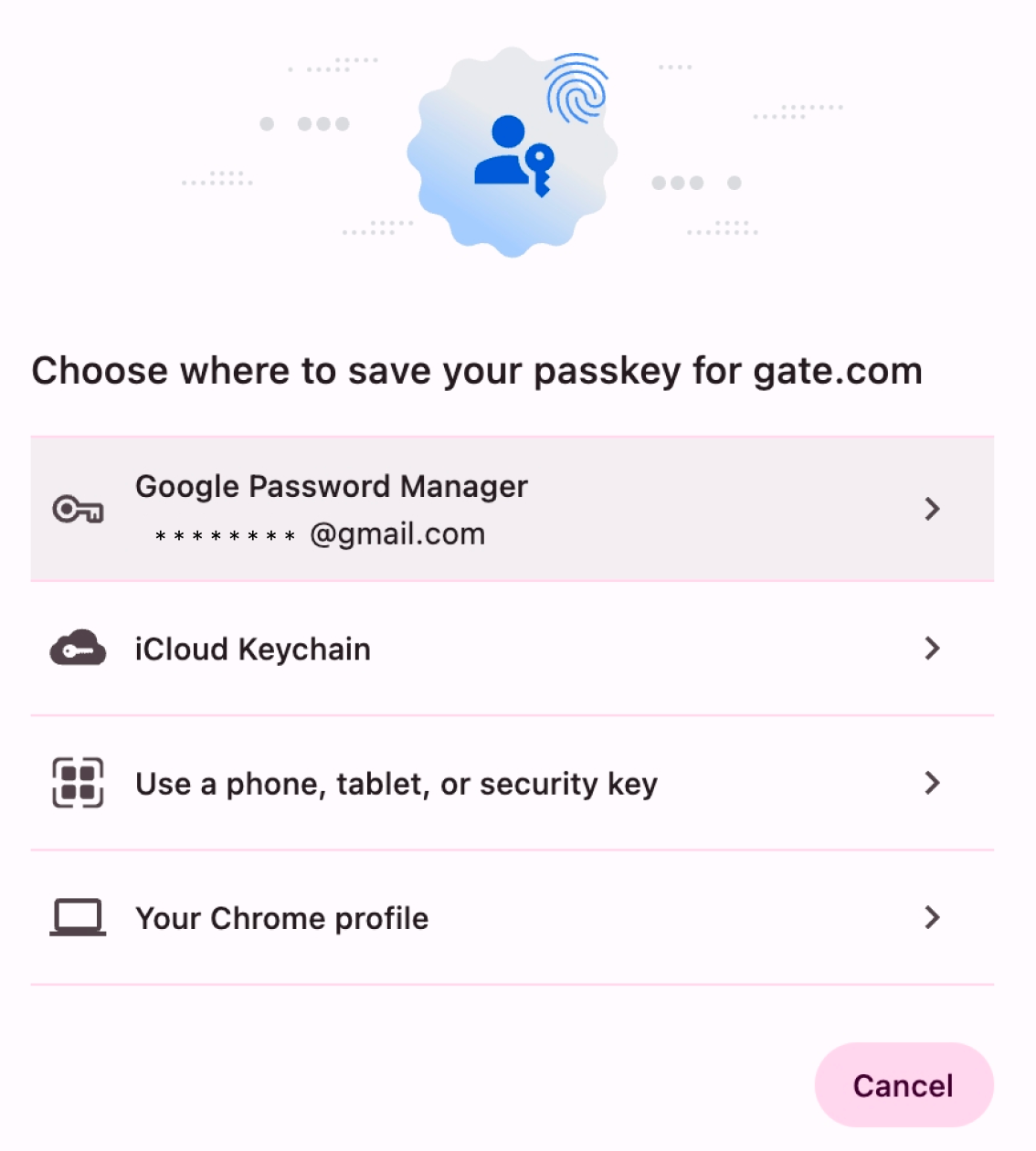
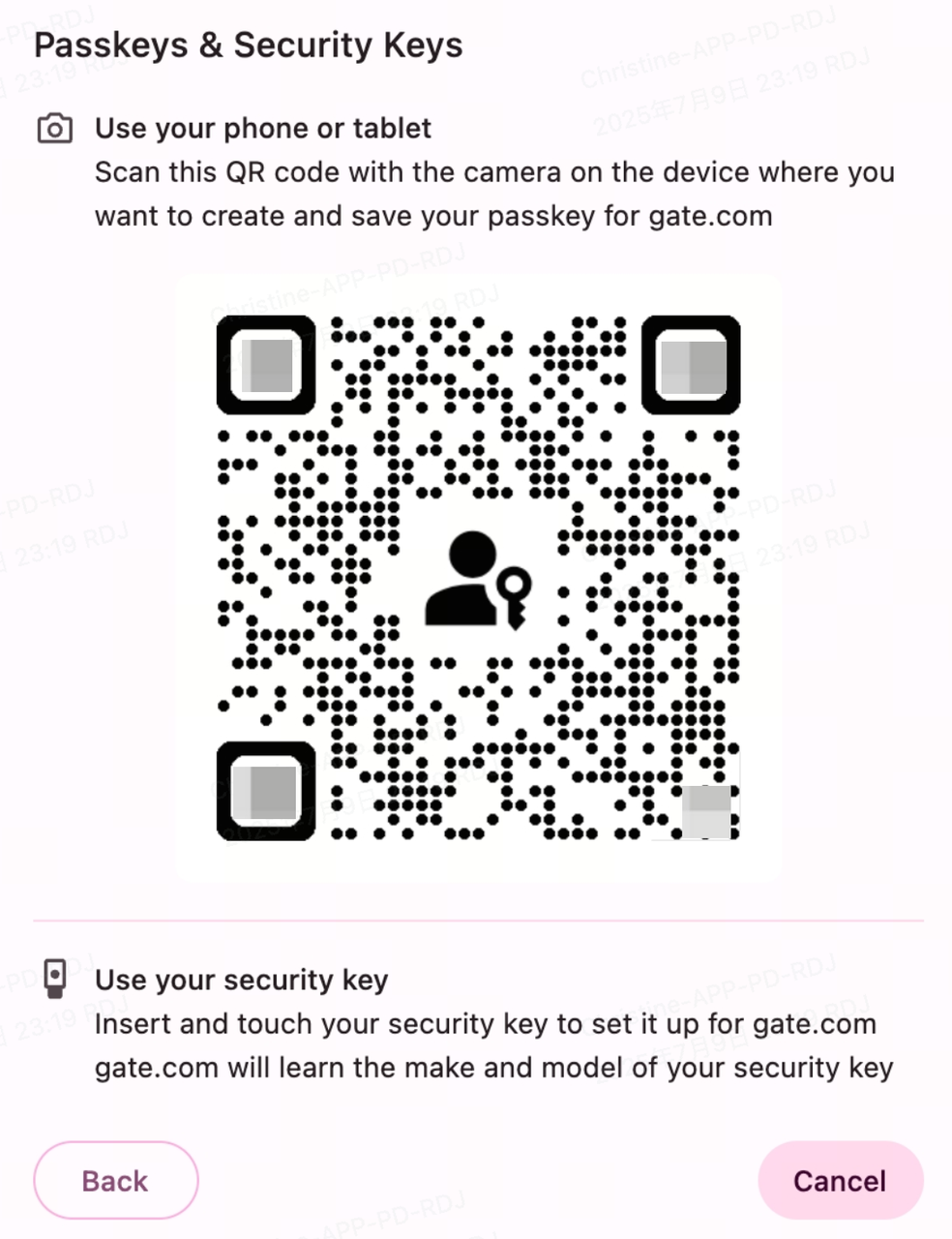
- Pilih [Gunakan ponsel, tablet, atau kunci keamanan].
- Anda dapat menggunakan salah satu dari dua metode berikut:
- Hubungkan kunci keamanan ke komputer Anda dan ketuk untuk menyelesaikan verifikasi.
- Gunakan ponsel atau perangkat lain untuk memindai kode QR ini, simpan kunci ke ponsel, dan ikuti petunjuk untuk mengaturnya.
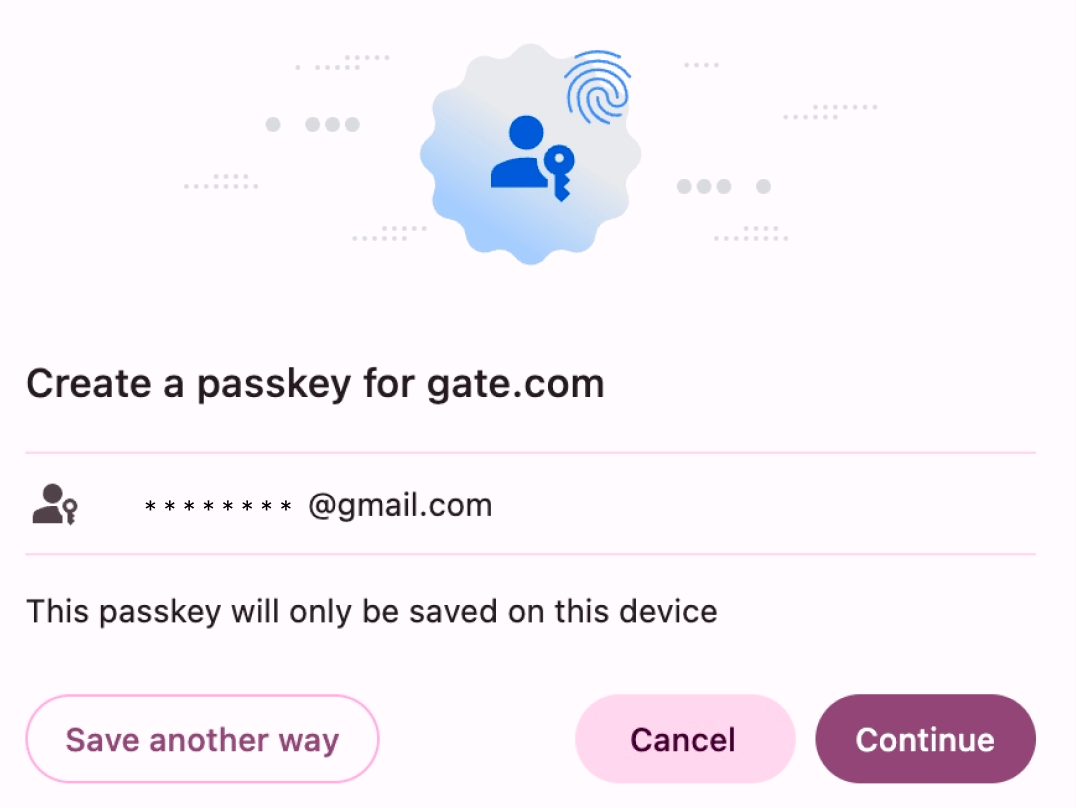
3.4 Profil Chrome Anda
- Pilih [Profil Chrome Anda].
- Klik [Lanjutkan].
- Anda mungkin perlu verifikasi permintaan Anda menggunakan kata sandi atau biometrik. Misalnya, Anda dapat menggunakan ID Sidik Jari di Mac. Mohon diperhatikan bahwa kunci sandi yang Anda buat hanya disimpan di perangkat ini.
III. Masuk dengan Passkey
Passkey saat ini dapat digunakan selama proses masuk. Langkah-langkah untuk verifikasi passkey saat masuk adalah sebagai berikut:
1. Masuk menggunakan Passkey di perangkat yang sama
1.1 Akses dan masuk ke akun Anda.
1.2 Anda akan dipandu untuk masuk menggunakan Passkey. Misalnya, Anda dapat mengonfirmasi identitas Anda melalui pengenalan wajah atau sidik jari di ponsel Anda.
1.3 Jika Anda tidak ingin masuk dengan Passkey, tutup prompt dan kembali ke halaman masuk kata sandi.
2. Masuk menggunakan perangkat lain
2.1 Akses dan masuk ke akun Anda.
2.2 Anda akan dipandu untuk masuk menggunakan perangkat lain.
2.3 Anda dapat menggunakan ponsel atau tablet lain untuk memindai kode QR yang ditampilkan di layar dan masuk ke Gate.
2.4 Atau, gunakan perangkat keras kunci keamanan USB untuk masuk.
IV. Edit Nama Passkey
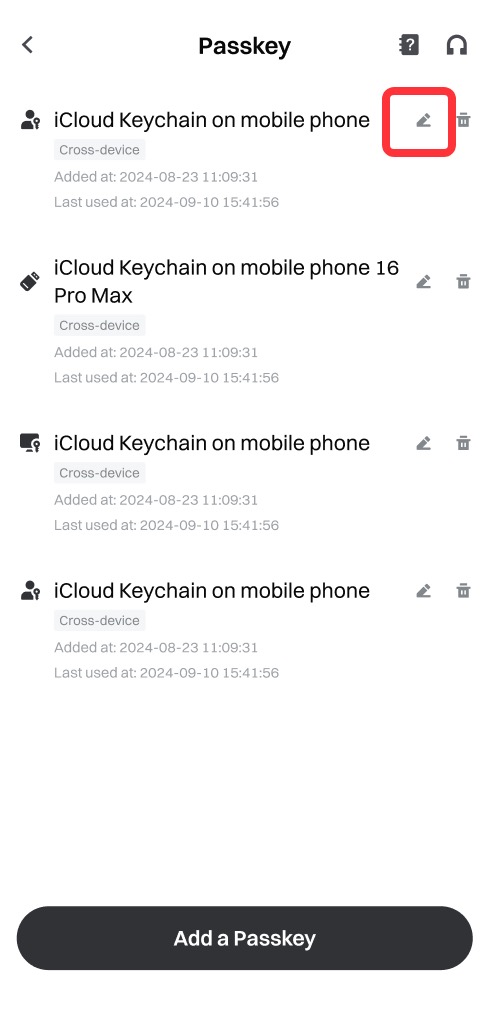
Anda dapat mengubah nama Passkey dengan mengetuk ikon edit di sebelahnya.
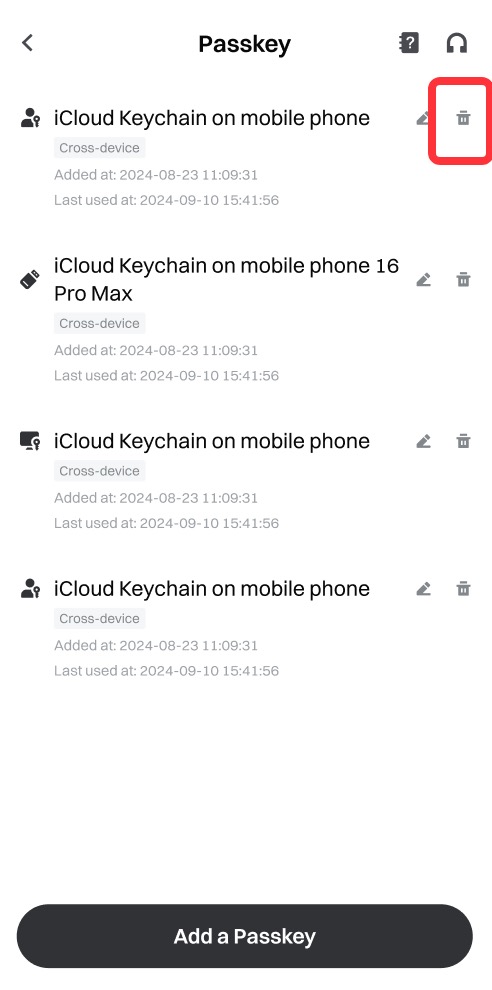
V. Hapus Passkey
Jika Anda ingin menghapus passkey, ikuti langkah-langkah berikut:
- Ketuk ikon hapus di samping Passkey.
- Verifikasi permintaan Anda menggunakan passkey atau autentikasi dua faktor.
Pengingat:
Harap simpan passkey Anda dengan aman. Jika kunci sandi Anda hilang, dicuri, atau berisiko disalahgunakan, segera hubungi kami. Untuk melindungi akun dan aset Anda, jangan bagikan passkey atau kredensial masuk apa pun dengan pihak ketiga atau platform untuk menghindari kerugian yang tidak perlu. Kami selalu ada untuk membantu Anda.
Konten yang disediakan di sini hanya untuk tujuan referensi dan edukasi, dan tidak dimaksudkan sebagai saran keuangan, investasi, perdagangan, atau hukum, maupun sebagai penawaran atau ajakan untuk membeli atau menjual aset digital apa pun. Gate tidak memberikan jaminan atau pernyataan, baik secara tersurat maupun tersirat, mengenai keakuratan, kelengkapan, atau ketepatan waktu informasi yang terkandung di sini. Fitur produk, antarmuka, aturan, dan struktur biaya dapat diperbarui atau disesuaikan kapan saja. Silakan merujuk pada pengumuman terbaru dan informasi aktual yang ditampilkan di platform Gate untuk detail yang paling akurat.
Investasi aset digital melibatkan risiko yang signifikan, dan harga dapat berfluktuasi secara substansial. Anda dapat kehilangan seluruh jumlah investasi Anda. Harap mengambil keputusan dengan hati-hati berdasarkan situasi keuangan dan toleransi risiko Anda sendiri setelah sepenuhnya memahami risiko yang terkait. Jika diperlukan, disarankan untuk berkonsultasi dengan penasihat keuangan atau hukum independen.
Untuk informasi lebih lanjut tentang risiko potensial, silakan merujuk pada Pengungkapan Risiko dan Perjanjian Pengguna Gate.
