


1. Mot de passe ou phrase de récupération du portefeuille oublié(e)
Gate ne conserve pas le mot de passe de votre portefeuille et ne peut donc pas vous aider à le récupérer. Vous pouvez réinitialiser votre mot de passe en réimportant votre portefeuille à l’aide de votre phrase de récupération ou de votre clé privée. Veuillez noter que si vous réinitialisez votre portefeuille sans l’avoir sauvegardé, vous perdrez l’accès à votre portefeuille ainsi qu’à tous les actifs qu’il contient. Assurez-vous toujours d’avoir une sauvegarde avant toute réinitialisation.
Votre phrase de récupération ou votre clé privée est la clé d’accès à votre portefeuille. Veillez à la sauvegarder et à la conserver en lieu sûr. Si elle est perdue, oubliée ou non sauvegardée, vos actifs ne pourront pas être récupérés. Toute personne ayant accès à votre phrase de récupération ou à votre clé privée peut transférer les actifs de votre portefeuille.
2. Dois-je payer des frais de réseau si une transaction échoue ?
Oui, vous devez tout de même payer les frais de réseau même si une transaction échoue.
Chaque fois que vous envoyez/transférez des tokens ou effectuez une opération on-chain, des ressources réseau sont consommées, que la transaction aboutisse ou non. Les frais de réseau sont versés aux mineurs/validateurs pour le traitement de la transaction.
Les frais de réseau ne sont pas collectés par Gate, donc Gate ne peut ni rembourser ni contrôler le montant de ces frais.
3. Que se passe-t-il si j’envoie à la mauvaise adresse ? Puis-je récupérer mon argent ?
Gate Web3 Wallet est un portefeuille non-custodial, permettant aux utilisateurs de contrôler pleinement leurs actifs avec une forte protection de la vie privée, et offre très peu de solutions côté serveur. Si vous envoyez des actifs à la mauvaise adresse lors d’un transfert, vous ne pourrez pas récupérer vos actifs.
En raison de la nature des actifs blockchain, une fois le transfert réussi, la transaction ne peut pas être annulée ou inversée. Vérifiez toujours l’adresse du portefeuille du destinataire avant d’effectuer un transfert.
Si vous envoyez accidentellement des actifs à la mauvaise adresse de portefeuille, essayez les options de récupération suivantes :
- Si l’envoi a été effectué vers l’adresse de portefeuille d’une autre plateforme, contactez la plateforme pour discuter d’un éventuel retour.
- Si l’envoi a été effectué vers l’adresse du contrat du token, contactez l’équipe du projet pour discuter d’un éventuel retour.
- Si l’envoi a été effectué vers une adresse privée incorrecte, il est difficile de récupérer les fonds en raison de l’anonymat de la blockchain.
4. Où puis-je suggérer de nouvelles fonctionnalités ou des améliorations ?
Merci de votre confiance et de votre soutien envers Gate ! Nous accordons une grande importance à votre expérience et sommes impatients de recevoir vos retours et suggestions pour Gate Web3 Wallet.
Si vous souhaitez proposer de nouvelles fonctionnalités ou des suggestions d’amélioration, veuillez utiliser le canal de feedback suivant :
Voir 👉 Comment fournir un retour lors de problèmes rencontrés avec Gate Web3 Wallet
5. Comment importer un portefeuille existant ?
Extension :
Cliquez sur l’extension Gate Wallet, accédez à la page de changement de compte portefeuille, sélectionnez « Gérer le portefeuille », entrez dans la page de gestion du portefeuille et cliquez sur « Ajouter un portefeuille » en bas à droite. Sur la page de sélection du canal d’ajout de portefeuille, choisissez « Importer un portefeuille ». Vous pouvez importer via une clé privée ou une phrase de récupération—choisissez la méthode que vous préférez.
Mobile :
Accédez à la page d’accueil Web3 de l’application Gate, cliquez sur le nom du portefeuille pour accéder à la page du portefeuille, puis appuyez sur [Ajouter un portefeuille] en bas. Sur la page d’ajout de portefeuille, sélectionnez [Importer un portefeuille]. Vous pouvez importer via clé privée, phrase de récupération ou restaurer depuis une sauvegarde cloud—choisissez la méthode que vous préférez.
Pour des étapes détaillées et à jour, consultez : Comment créer ou importer le Gate Web3 Wallet ?
6. Comment afficher/sauvegarder ma phrase de récupération ou ma clé privée ?
Sur la page d’accueil du portefeuille, cliquez sur le nom du portefeuille pour accéder à la page du portefeuille. Appuyez sur « Gérer le portefeuille » en haut à droite pour accéder à la page de gestion du portefeuille. Pour chaque portefeuille, cliquez sur les « ... » à droite pour accéder à la page des détails du portefeuille, puis sélectionnez « Phrase de récupération/Clé privée ». Après confirmation dans la fenêtre pop-up, entrez votre mot de passe de portefeuille pour afficher/sauvegarder votre phrase de récupération et votre clé privée.
Remarque : Le contrôle des fonds du portefeuille dépend de la possession et du contrôle de la clé privée ou de la phrase de récupération correspondante. La perte de votre phrase de récupération ou de votre clé privée entraîne une perte définitive des actifs. Nous recommandons de sauvegarder manuellement votre phrase de récupération ou votre clé privée et d’éviter les captures d’écran ou enregistrements vidéo afin de prévenir tout vol malveillant.
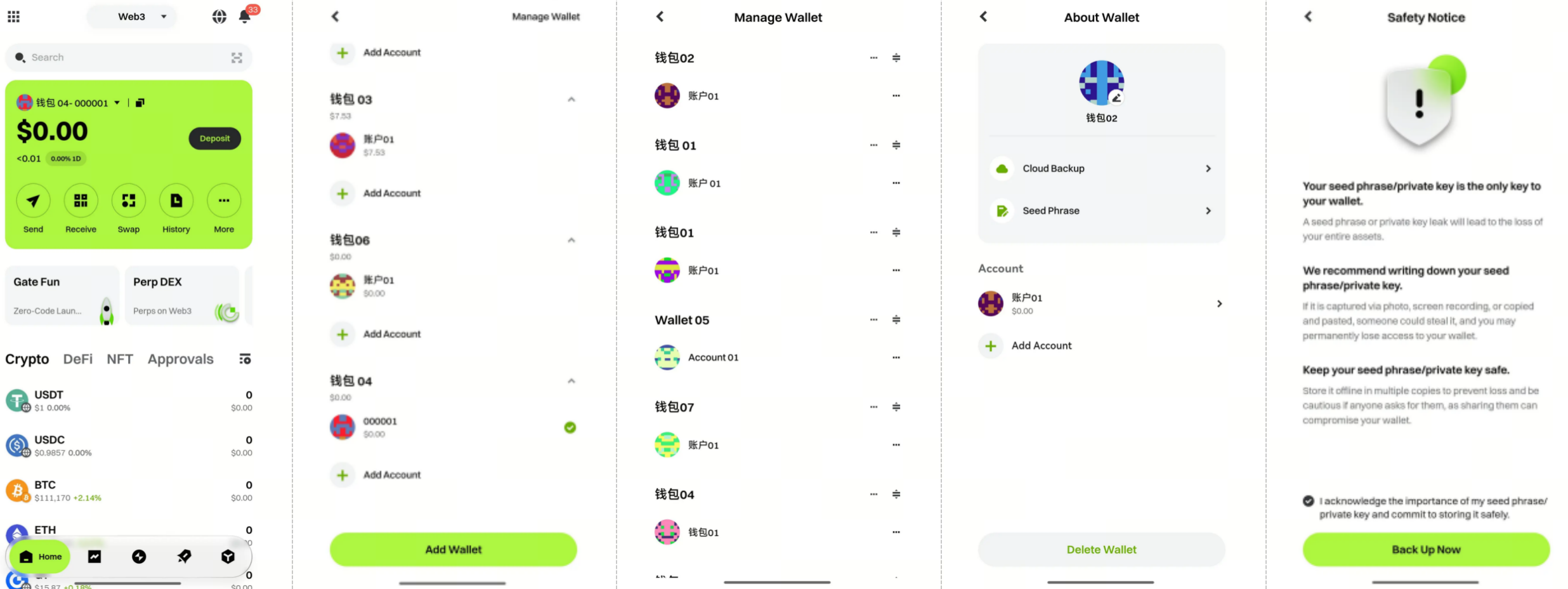
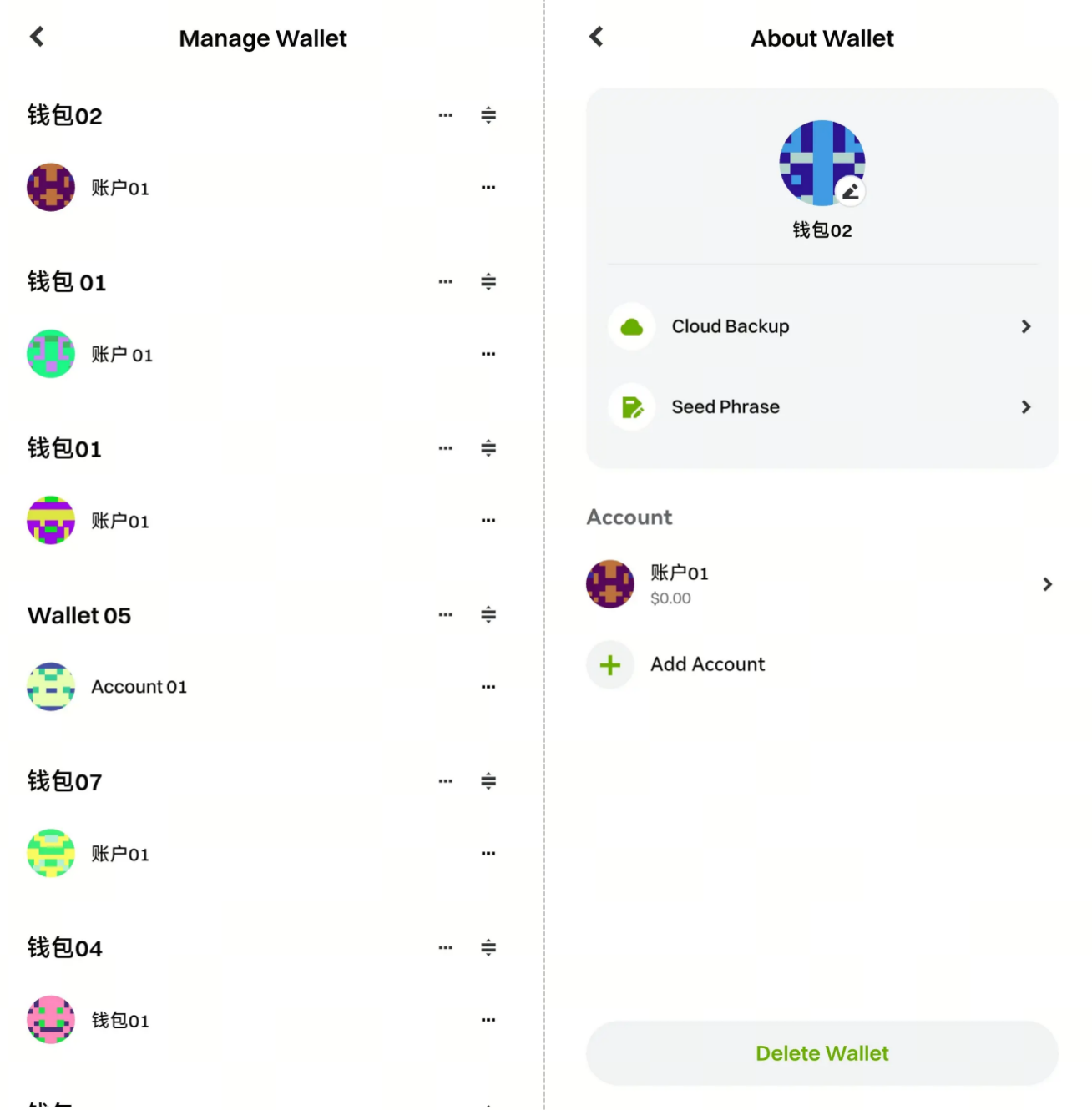
7. Puis-je supprimer un compte portefeuille créé ?
En raison de la nature de la blockchain, les comptes ne peuvent pas être supprimés on-chain une fois créés. Cependant, vous pouvez les retirer de votre portefeuille.
Cliquez sur le nom du portefeuille pour accéder à la page « Portefeuille ». Pour chaque portefeuille, cliquez sur les « ... » à droite pour accéder à la page des détails du portefeuille, puis appuyez sur le bouton « Supprimer le portefeuille » en bas. Entrez votre mot de passe de portefeuille pour retirer le portefeuille de votre appareil. Vous pourrez toujours le réimporter plus tard grâce à votre phrase de récupération ou votre clé privée.
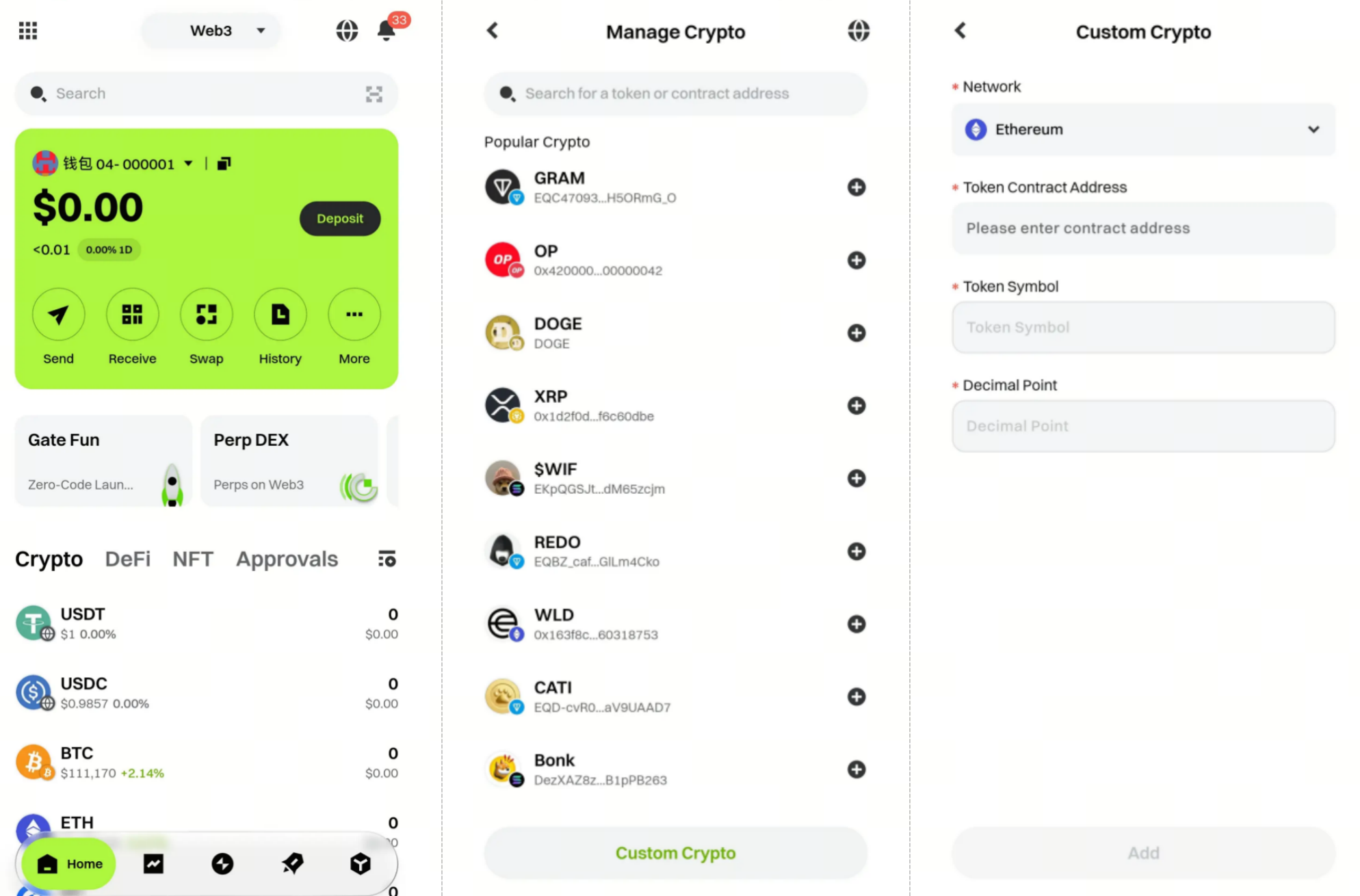
8. Comment rechercher et ajouter des tokens ?
Sur la page d’accueil du portefeuille, utilisez la barre de recherche à droite pour rechercher des tokens. Après avoir cliqué sur l’option d’ajout, entrez le nom du token—les tokens trouvés peuvent être ajoutés en cliquant sur le symbole « Ajouter➕ » à droite. Une fois ajoutés, vous pouvez les consulter sur la page d’accueil du portefeuille. Vous pouvez également accéder à la page « Gestion des tokens » et cliquer sur le bouton « Token personnalisé » en bas pour ajouter un token personnalisé. Sélectionnez le réseau approprié, saisissez l’adresse du contrat et cliquez sur confirmer pour finaliser l’ajout.
9. Que faire si mes tokens détenus apparaissent comme non vérifiés ?
Si vos actifs tokens dans Gate Web3 Wallet apparaissent comme non vérifiés, ne vous inquiétez pas—le statut non vérifié n’affecte pas votre capacité à envoyer ou recevoir le token. Cela affecte uniquement l’affichage et la prise en compte dans l’éligibilité aux activités. Si vous confirmez qu’il s’agit d’un token de projet légitime, vous pouvez soumettre un retour via [Vérification du token].
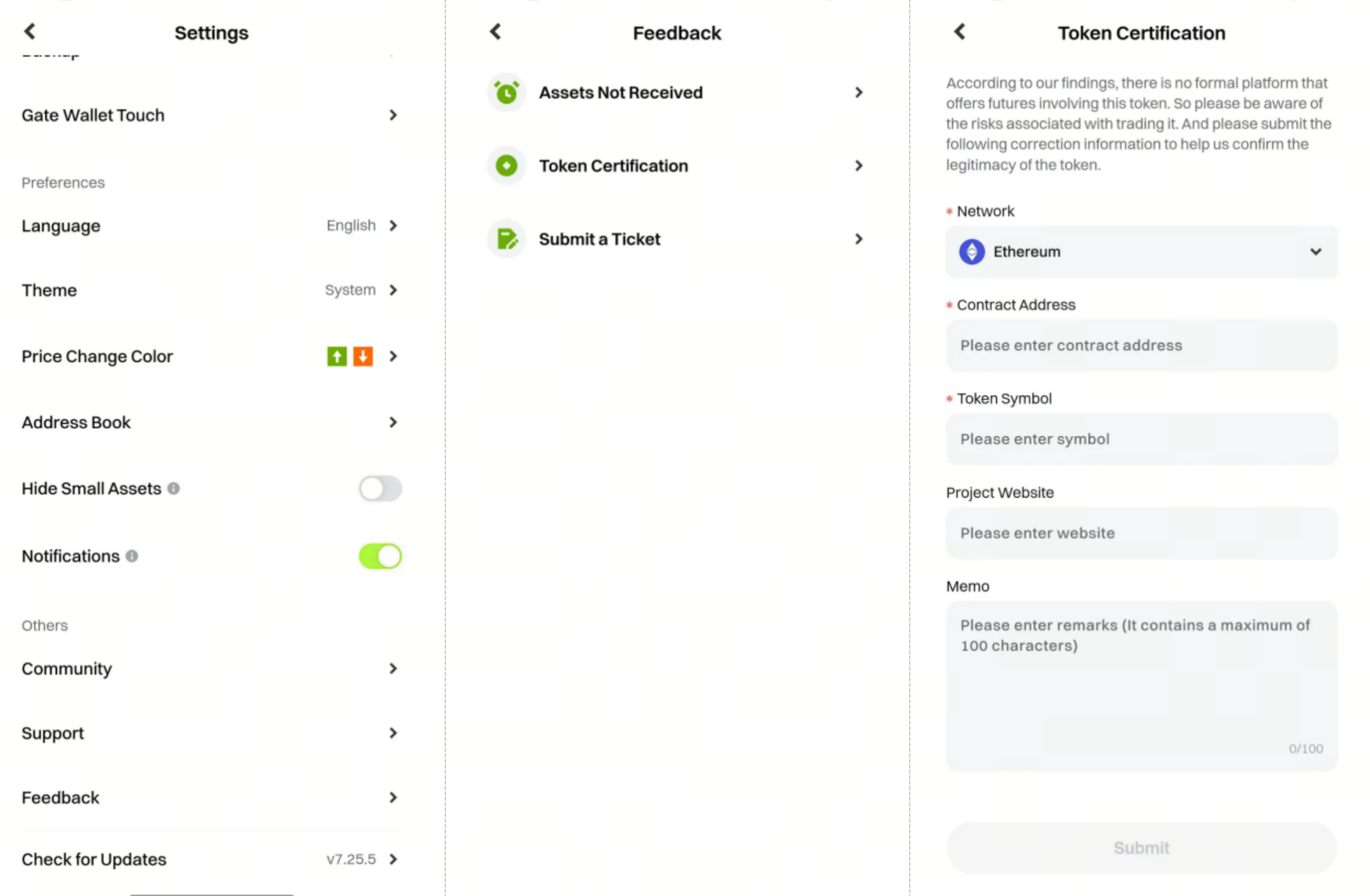
10. Pourquoi ne puis-je pas importer un portefeuille Web3 ?
Si vous n’arrivez pas à importer votre portefeuille, cela peut être dû à une saisie incorrecte de la clé privée ou de la phrase de récupération, ou à un format non valide.
- Vérifiez soigneusement l’exactitude de votre clé privée ou de votre phrase de récupération.
- Assurez-vous d’utiliser un format d’importation standard (tel que la phrase de récupération BIP39).
11. Pourquoi mes actifs du portefeuille n’apparaissent-ils pas ?
Si vos actifs du portefeuille ne s’affichent pas correctement, cela peut être dû à l’absence d’ajout de l’adresse du contrat du token ou à des problèmes de synchronisation réseau.
- Ajoutez manuellement l’adresse du contrat du token concerné à votre portefeuille.
- Assurez-vous que votre connexion réseau est stable et attendez que votre portefeuille se synchronise avec le dernier bloc.
12. Pourquoi ne puis-je pas changer de réseau ?
Les problèmes de changement de réseau sont généralement dus à des réseaux personnalisés non configurés ou à des informations de réseau incorrectes.
- Ajoutez manuellement des réseaux personnalisés (comme BSC, Polygon) et assurez-vous de saisir l’URL RPC correcte, l’ID de chaîne, etc.
- Vous pouvez également utiliser des outils de changement de réseau (comme Chainlist) pour ajouter rapidement des réseaux.
13. Pourquoi mon portefeuille n’affiche-t-il pas les actifs synthétiques DeFi ?
Si votre portefeuille n’affiche pas les actifs synthétiques DeFi, cela peut être dû à une connexion non établie avec la plateforme d’actifs synthétiques ou à une mise à jour manquante des informations d’actifs.
- Assurez-vous que votre portefeuille est correctement connecté à la plateforme d’actifs synthétiques.
- Vérifiez les paramètres d’affichage des actifs sur la plateforme et confirmez que le statut de l’actif est à jour.
14. Pourquoi mon portefeuille n’affiche-t-il pas l’historique des transactions ?
Si votre historique de transactions ne s’affiche pas, cela peut être lié à des problèmes de synchronisation réseau ou à des erreurs du block explorer.
- Vérifiez votre connexion réseau et assurez-vous que votre portefeuille est synchronisé avec le dernier bloc.
- Vous pouvez vérifier manuellement l’historique des transactions via un block explorer (comme Etherscan).
15. Pourquoi ne puis-je pas me connecter à un DApp ?
Si vous ne parvenez pas à vous connecter à un DApp, cela peut être dû à des paramètres réseau incorrects, à votre portefeuille non connecté au bon réseau, ou au fait que le DApp ne prend pas en charge votre réseau actuel.
- Assurez-vous que votre portefeuille est connecté à un réseau pris en charge par le DApp (comme le mainnet Ethereum, testnet, etc.).
- Vérifiez les paramètres réseau de votre portefeuille et passez au réseau approprié.
- Essayez d’actualiser la page du DApp ou de reconnecter votre portefeuille.
16. Pourquoi un DApp ne peut-il pas accéder à mon portefeuille ?
Si un DApp ne peut pas accéder à votre portefeuille, cela peut être parce que vous n’avez pas autorisé le DApp.
- Vérifiez dans votre portefeuille que le DApp a bien reçu l’autorisation d’accès.
- Vérifiez si le DApp requiert des permissions spécifiques (comme l’accès à l’adresse, la signature, etc.).
17. Pourquoi un DApp ne peut-il pas lire le solde de mon portefeuille ?
Si un DApp ne peut pas lire le solde de votre portefeuille, cela peut être dû à un manque d’autorisation ou à une incompatibilité de réseau entre votre portefeuille et le DApp.
- Assurez-vous que votre portefeuille est connecté au DApp et autorisé pour l’accès.
- Vérifiez que le DApp et votre portefeuille sont bien sur le même réseau.
18. Pourquoi ne puis-je pas signer des transactions ou recevoir des demandes de signature ?
Si vous ne pouvez pas signer des transactions ou recevoir des demandes de signature, cela peut être parce que votre portefeuille est verrouillé ou que la demande de signature a été rejetée.
- Assurez-vous que votre portefeuille est déverrouillé et disponible.
- Examinez les détails de la demande de signature et confirmez avant de signer.
19. Pourquoi ma transaction est-elle bloquée ?
Si votre transaction est bloquée, cela peut être dû à des frais de gas insuffisants, à une congestion du réseau ou à des paramètres de transaction incorrects.
- Essayez d’utiliser la fonction « accélérer la transaction » de votre portefeuille (si disponible).
20. Pourquoi ma transaction a-t-elle été rejetée ?
Les transactions peuvent être rejetées en raison d’un solde de portefeuille insuffisant, de paramètres de transaction incorrects ou de restrictions du smart contract.
- Assurez-vous que votre portefeuille dispose de suffisamment d’actifs (y compris les frais de gas).
- Vérifiez l’exactitude des paramètres de votre transaction (adresse, montant, etc.).
- Si la transaction implique un smart contract, vérifiez s’il existe des conditions restrictives.
21. Pourquoi mon transfert ou retrait d’échange n’est-il pas arrivé ?
Si votre transfert Web3 ou retrait d’échange n’est pas arrivé, cela peut être dû à une sélection de réseau incorrecte ou à une adresse de réception erronée.
- Vérifiez que le réseau sélectionné pour le transfert correspond au réseau de l’adresse de réception.
- Si vous envoyez par erreur des tokens ERC-20 vers le réseau BSC, les actifs peuvent être irrécupérables. Confirmez toujours la cohérence du réseau avant de transférer.
- Assurez-vous d’avoir saisi la bonne adresse de réception pour éviter toute perte d’actifs.
Le contenu présenté ici est fourni à titre informatif et éducatif uniquement et ne constitue en aucun cas un conseil financier, d'investissement, de trading ou juridique, ni une offre ou une sollicitation d'achat ou de vente de tout actif numérique. Gate ne donne aucune garantie expresse ou implicite quant à l'exactitude, l'exhaustivité ou l'actualité des informations contenues dans ce Les fonctions des produits, les interfaces, les règles et les structures tarifaires peuvent être modifiées ou ajustées à tout moment. Veuillez vous référer aux dernières annonces ainsi qu'aux informations affichées sur la plateforme Gate pour obtenir les détails les plus précis.
Les investissements en actifs numériques comportent des risques importants, et les prix peuvent connaître d'importantes fluctuations. Vous pouvez perdre la totalité de votre investissement. Veillez à prendre vos décisions avec prudence, en fonction de votre situation financière et de votre tolérance au risque, après avoir pleinement compris les risques associés. Si nécessaire, il est recommandé de consulter un conseiller financier ou juridique indépendant.
Pour plus d'informations sur les risques potentiels, veuillez consulter la déclaration des risques et les conditions d'utilisation de Gate.
